
Como preencher os dados da sua loja (nome, logo, endereço e WhatsApp)
Deixe o nome, os contatos e o endereço da loja certos, porque é isso que o cliente vê no seu link e na confirmação do horário.
Antes de começar
- Ser Admin da loja. Quem entra com o perfil Equipe não vê Configurações.
Passo a Passo
Abra as configurações: No menu, clique em Configurações e depois em Seu negócio. Cada linha do menu de Configurações já mostra o que está valendo. Tudo o que você muda é salvo sozinho: aparece Salvo no alto da tela.
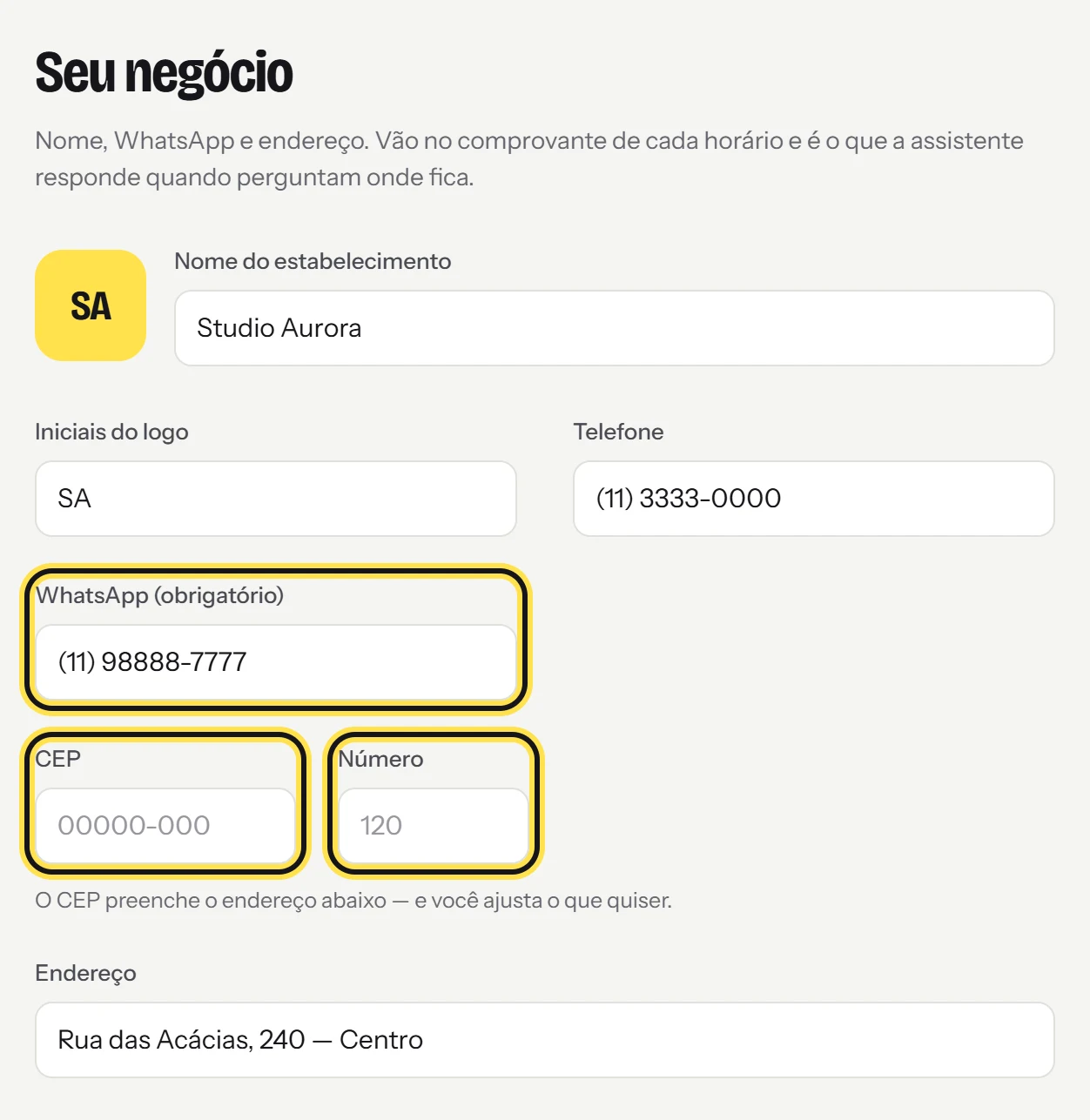
Confira o nome e o logo: Em Nome do estabelecimento, escreva como os clientes conhecem você. Em Iniciais do logo, use até 3 letras: elas aparecem no quadrado do logo, no alto do menu.
Preencha os contatos: O Telefone aparece para o cliente na página do link, para ele falar com você se precisar remarcar ou cancelar. O WhatsApp (obrigatório) é o número que o cliente usa para falar com você.
Preencha o endereço: Digite o CEP e o Número: o Endereço aparece sozinho, e você ajusta o que quiser. Ele vai no seu link de agendamento e na confirmação de cada horário.
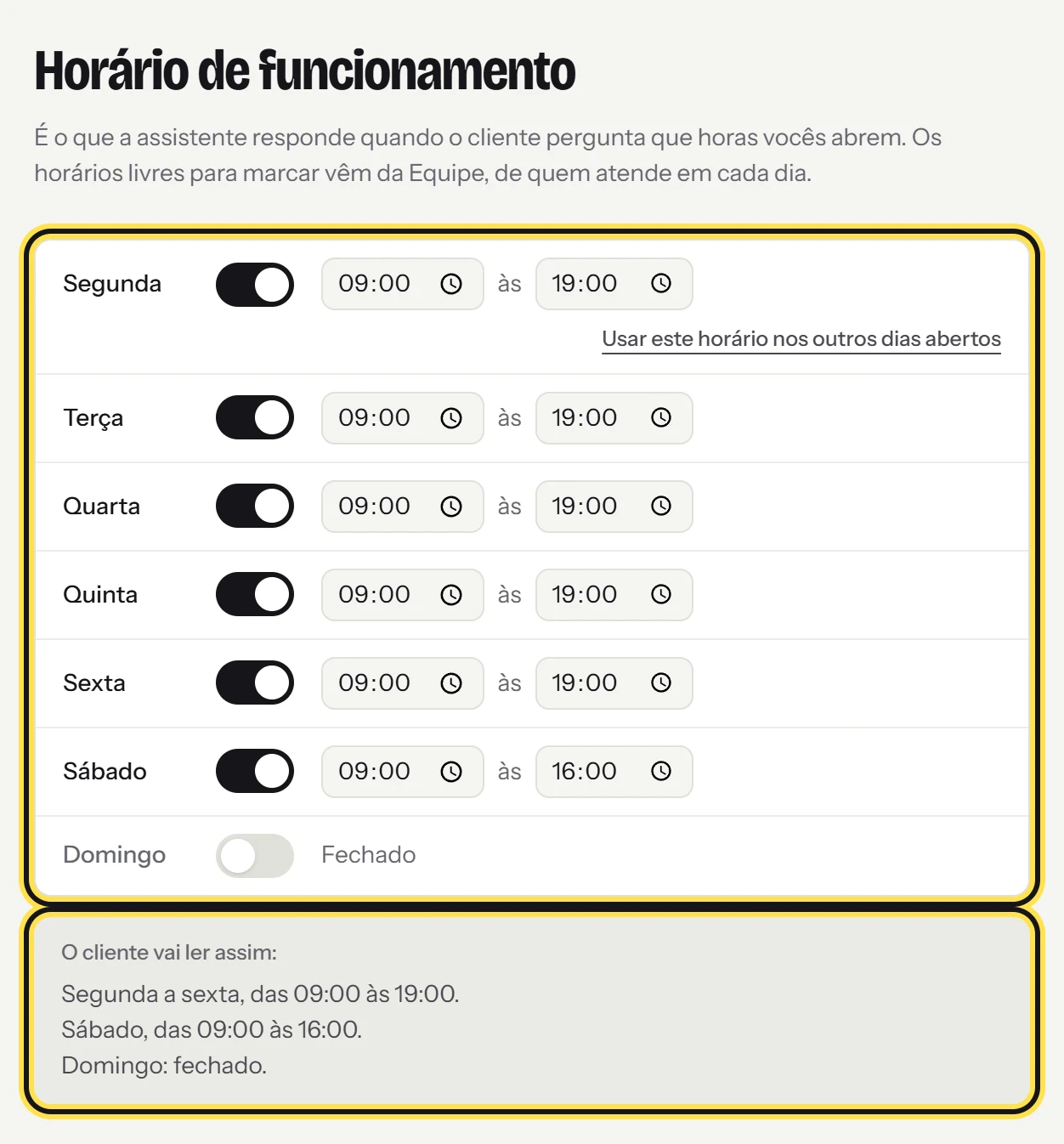
Confira os horários de funcionamento: Volte ao menu de Configurações e clique em Horário de funcionamento. Ligue os dias em que a loja abre e ajuste a hora de abrir e de fechar. Logo abaixo aparece O cliente vai ler assim, com o resumo da semana.
O que fazer se algo der errado?
O CEP não preencheu o endereço.
Se aparecer "Não encontrei esse CEP", escreva o endereço à mão no campo Endereço.
Mudei o horário de funcionamento, mas o link continua mostrando os mesmos horários livres.
Os horários livres vêm do seu expediente na tela Equipe. Ajuste lá também os dias e horários em que você atende.
O quadro Primeiros passos não marca o passo do endereço.
Confira se o Endereço e o WhatsApp estão preenchidos. Os dois são necessários.