
Como deixar sua conta pronta para receber clientes
Em poucos minutos você cadastra o essencial da sua loja e já pode divulgar seu link para os clientes marcarem horário sozinhos, a qualquer hora.
Antes de começar
- Conta criada no Chamou e Marcou.
- Ser Admin da loja.
Passo a Passo
Abra o quadro Primeiros passos: No menu, clique em Hoje. O quadro Primeiros passos mostra o que falta fazer e quantos passos você já completou. Cada passo é marcado sozinho quando você termina.
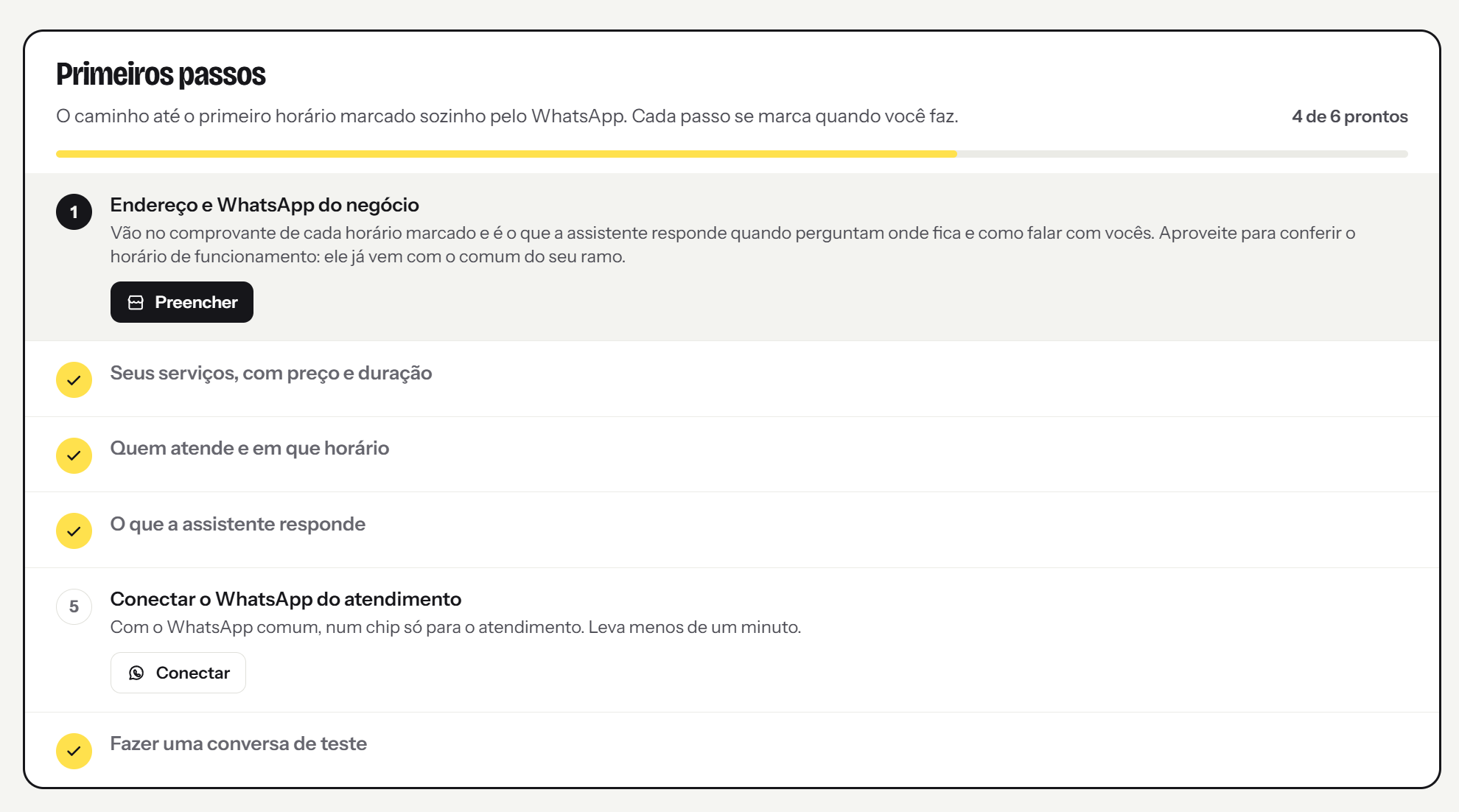
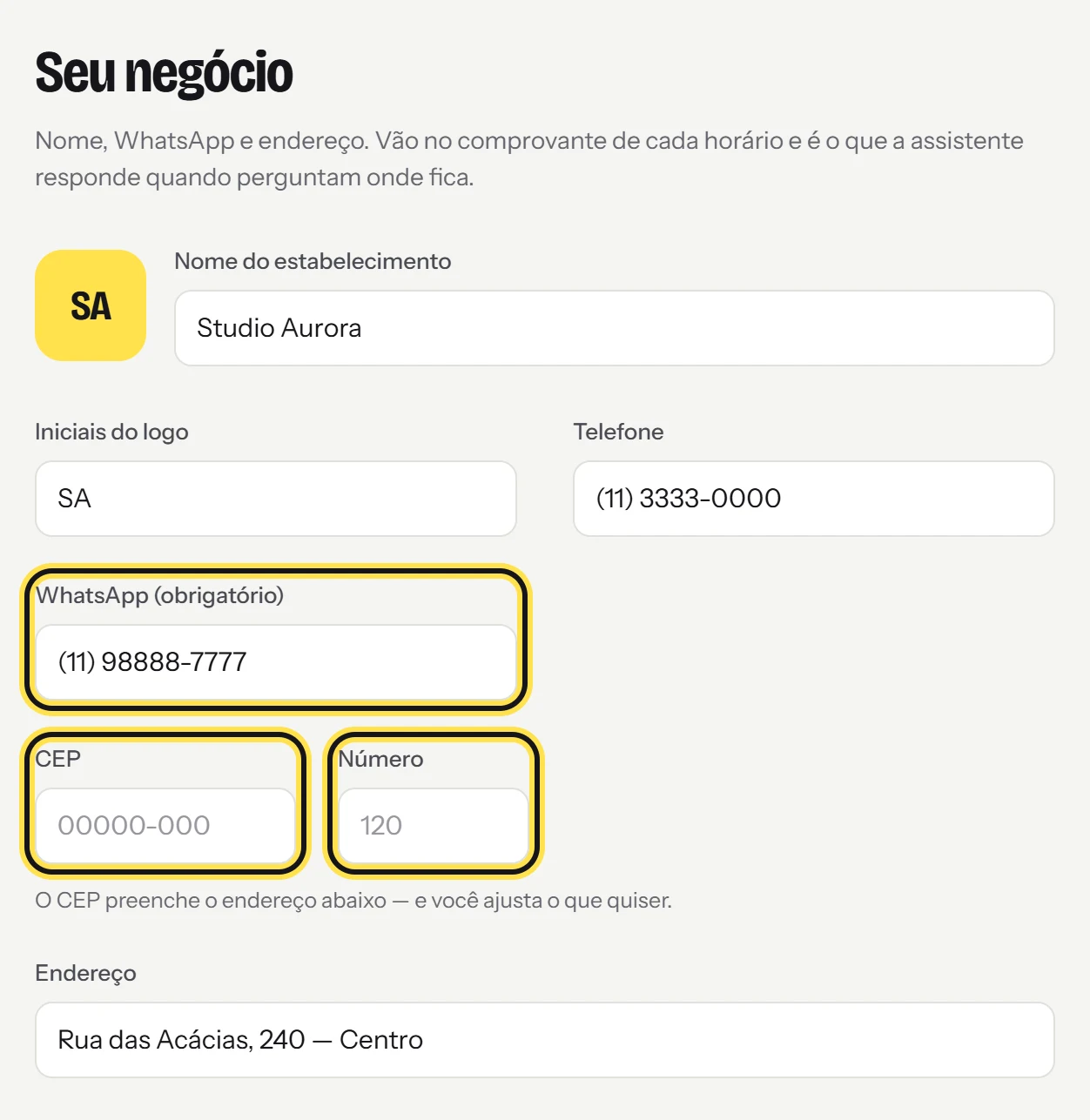
Preencha o endereço e o WhatsApp da loja: No passo Endereço e WhatsApp do negócio, clique em Preencher. Digite o CEP e o Número; o endereço aparece sozinho e você ajusta o que quiser. Preencha também o WhatsApp (obrigatório). Aproveite para conferir os dias e horários em que a loja abre, que já vêm com o horário mais comum do seu ramo.
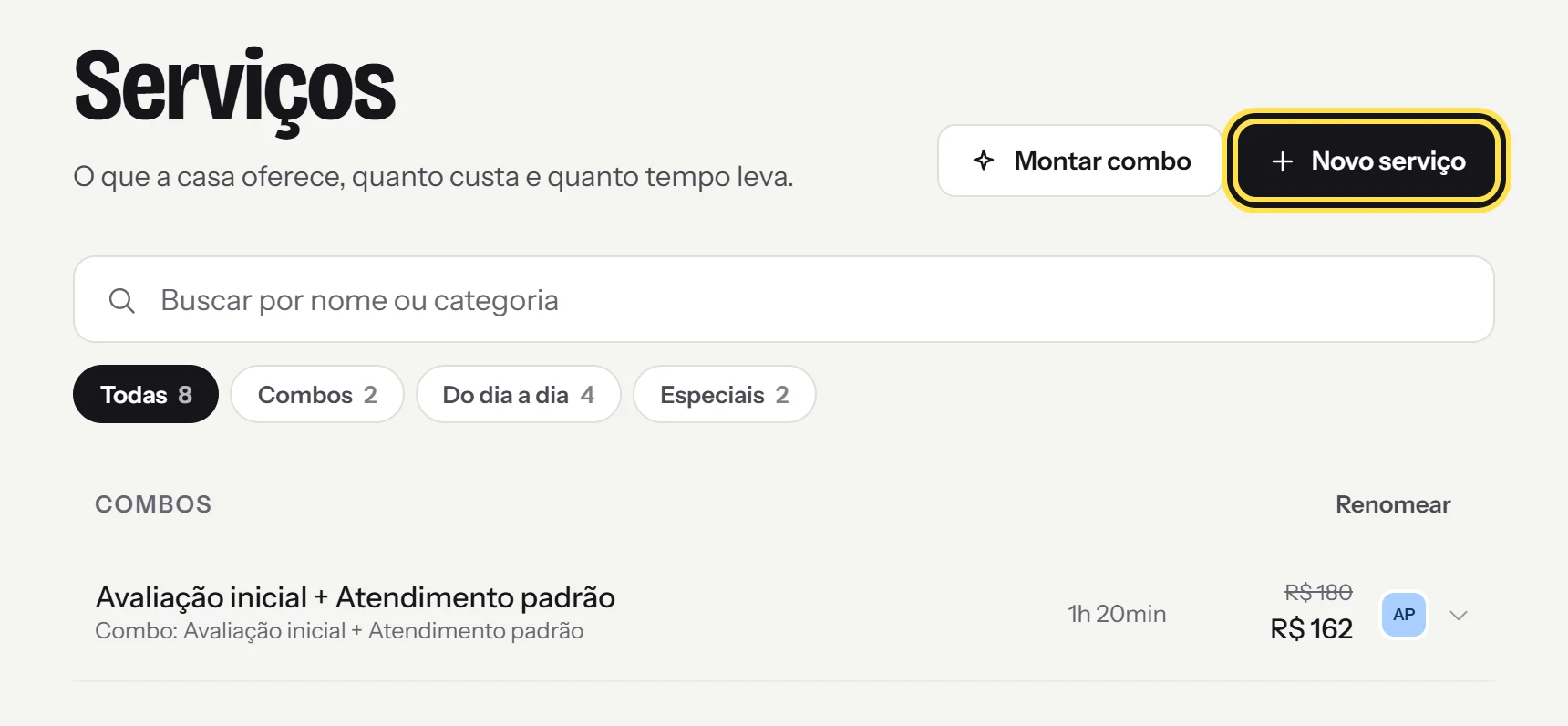
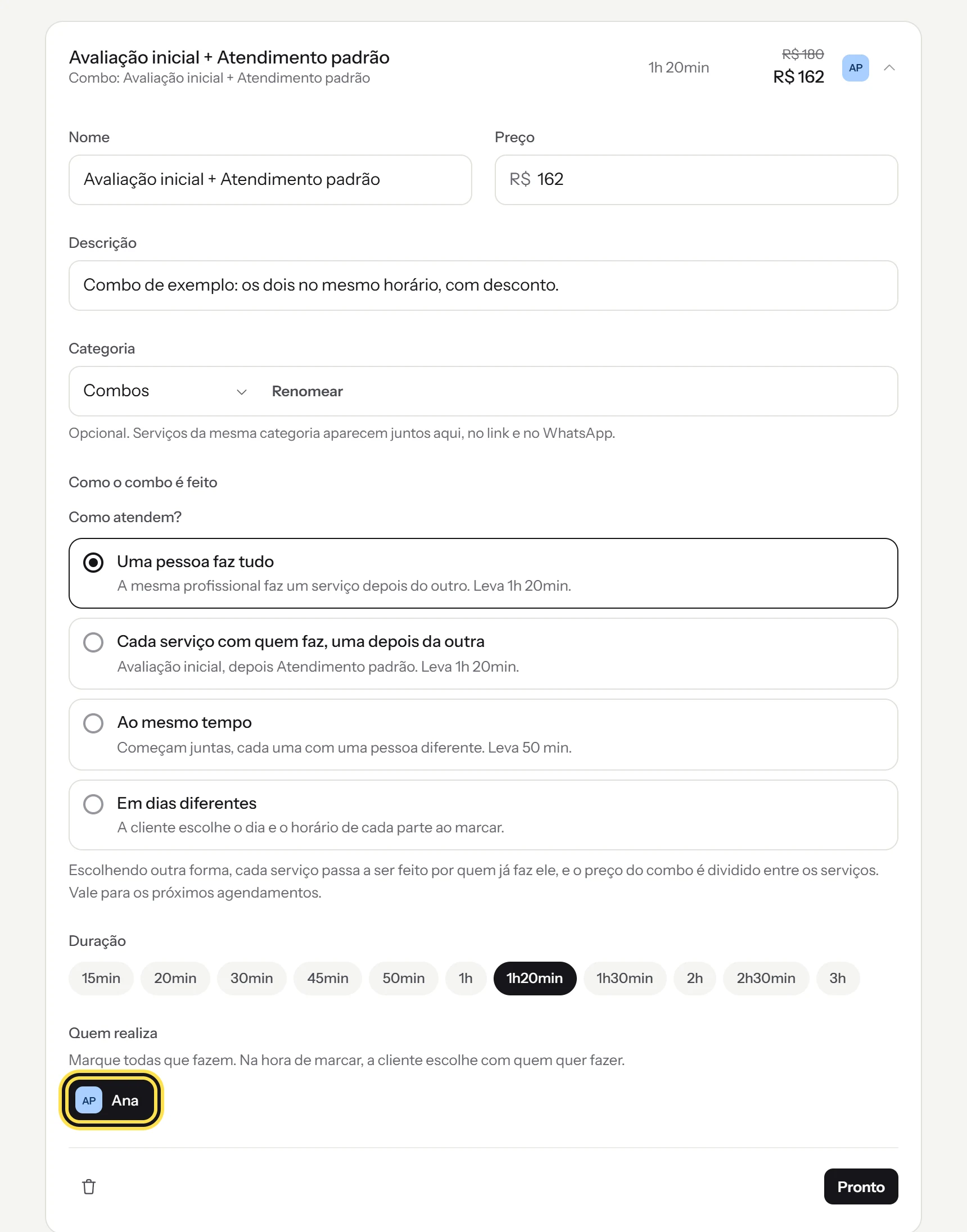
Cadastre seus serviços: No passo Seus serviços, com preço e duração, clique em Cadastrar serviços e depois em Novo serviço. Informe o nome, o preço e quanto tempo o atendimento dura. A duração define o espaço que o horário ocupa na agenda.
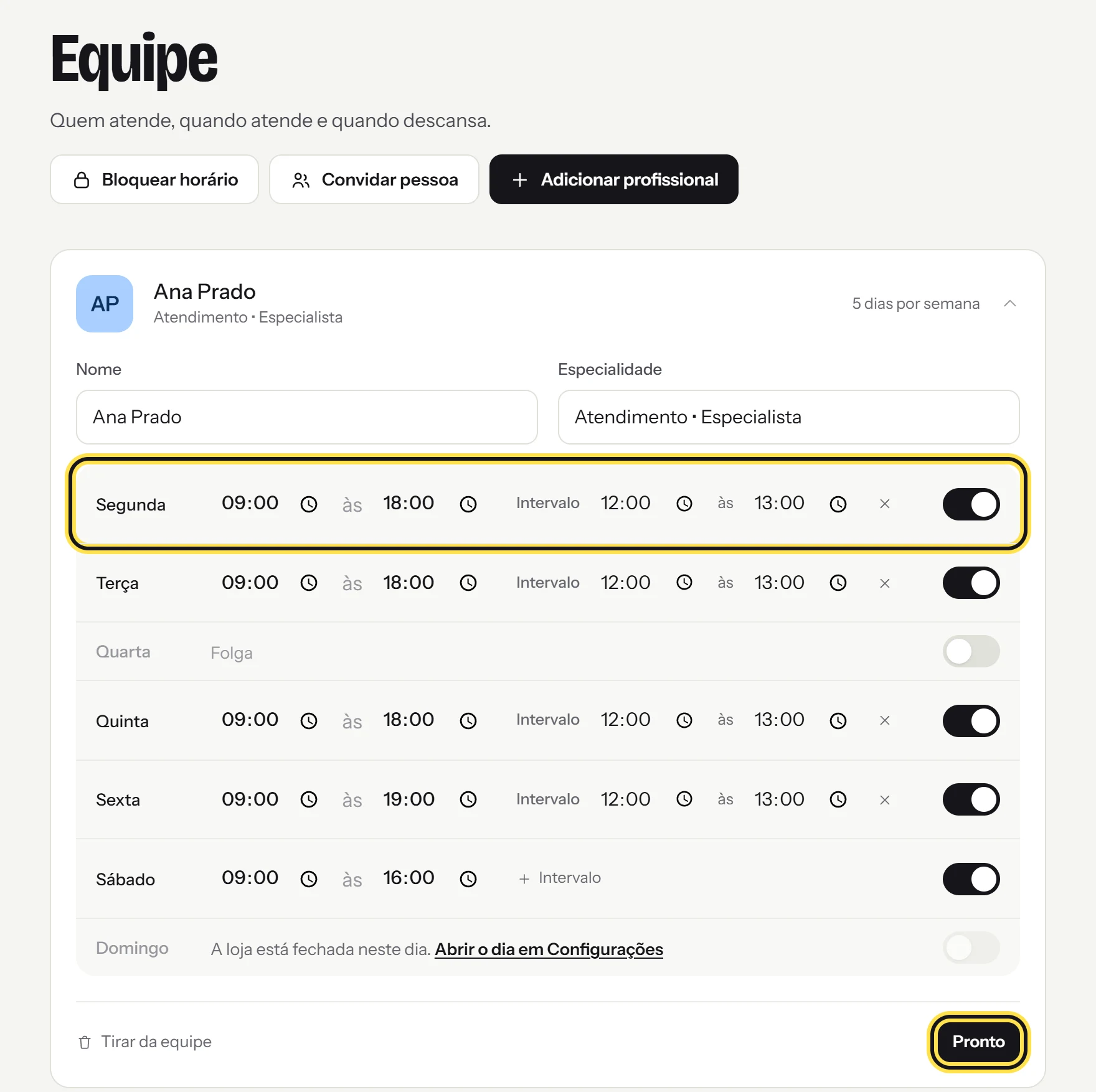
Defina seus horários de atendimento: No passo Quem atende e em que horário, clique em Montar a equipe e abra o seu cartão. Para cada dia da semana, ajuste a hora de entrada, a de saída e o Intervalo (almoço). Os dias em que você não trabalha ficam como Folga. Quando terminar, clique em Pronto para fechar o cartão.
Diga quem faz cada serviço: Se o quadro mostrar o botão Dizer quem faz, clique nele e marque seu nome nos serviços que estão sem ninguém. Serviço sem profissional não aparece para o cliente marcar.
Divulgue seu link de agendamento: No passo Divulgar o seu link de agendamento, clique em Ver o link. Use Copiar link para colocar na bio do Instagram e no Google Maps, e Baixar para imprimir para deixar o QR code no balcão. Este passo é marcado quando o primeiro cliente marcar um horário pelo link.
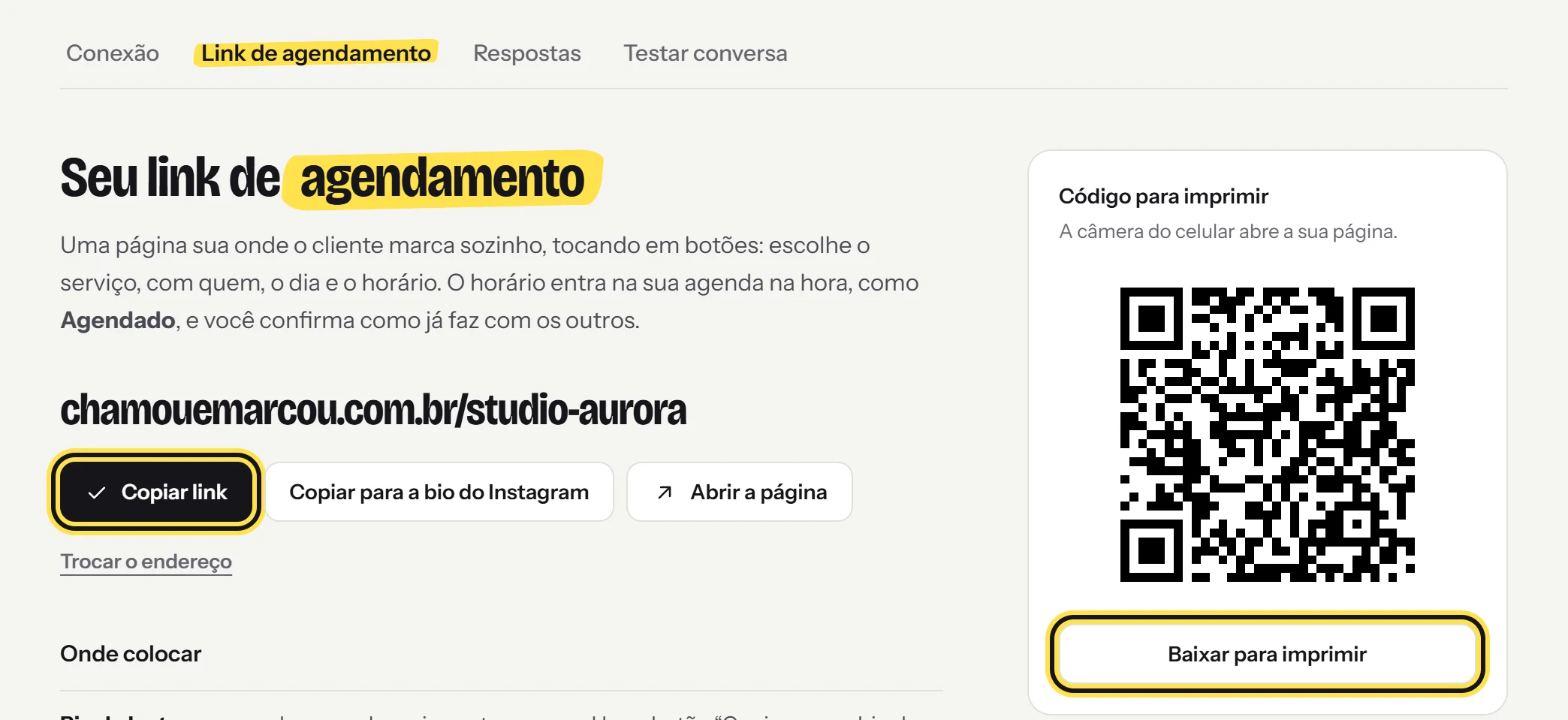
Confira como o cliente vê: Clique em Abrir a página e faça um agendamento de teste. Se ele aparecer na sua agenda, sua loja está pronta para receber clientes.
O que fazer se algo der errado?
Apareceu a mensagem "Não consegui salvar. Tente de novo".
Confira sua internet e faça a alteração de novo. A tela volta a mostrar só o que está salvo, então você não perde nada sem perceber.
Fiz o passo, mas ele não ficou marcado.
Confira se preencheu tudo o que o passo pede. No endereço, o WhatsApp é obrigatório. Na equipe, todo serviço precisa ter alguém que o faça e pelo menos um dia de trabalho na semana.
Um serviço não aparece no meu link.
Abra Serviços: se aparecer o aviso de serviço que não aparece para o cliente, clique em Ver quais e marque o seu nome em Quem realiza em cada um.
Meu link não mostra nenhum horário livre.
Vá em Equipe e confira se há dias com entrada e saída preenchidas. O link mostra horários até 3 meses à frente.
No quadro, aparece "Conectar o WhatsApp do atendimento" em vez de "Divulgar o seu link".
Isso acontece durante os 14 dias de teste, quando o WhatsApp automático está liberado. Seu link já funciona: abra WhatsApp e clique na aba Link de agendamento.
O botão Adicionar profissional está apagado.
O plano Grátis tem 1 profissional na agenda. Para atender com mais pessoas, veja os planos em Plano.
O quadro Primeiros passos sumiu.
Ele só sai da tela quando todos os passos estão prontos e você clica em Fechar. Se não aparece mais, sua conta já está configurada.