
Como instalar o Atendente no computador da loja
Se o celular do atendimento usa o WhatsApp Business, instale o Atendente, o programa que liga esse WhatsApp à assistente, para ela responder e marcar horário por você a qualquer hora.
Antes de começar
- Um plano pago: Individual, Essencial ou Profissional (ou o teste grátis de 14 dias).
- Um computador com Windows e o Google Chrome instalado, que fique ligado.
- Um número de WhatsApp novo, só para o atendimento.
Passo a Passo
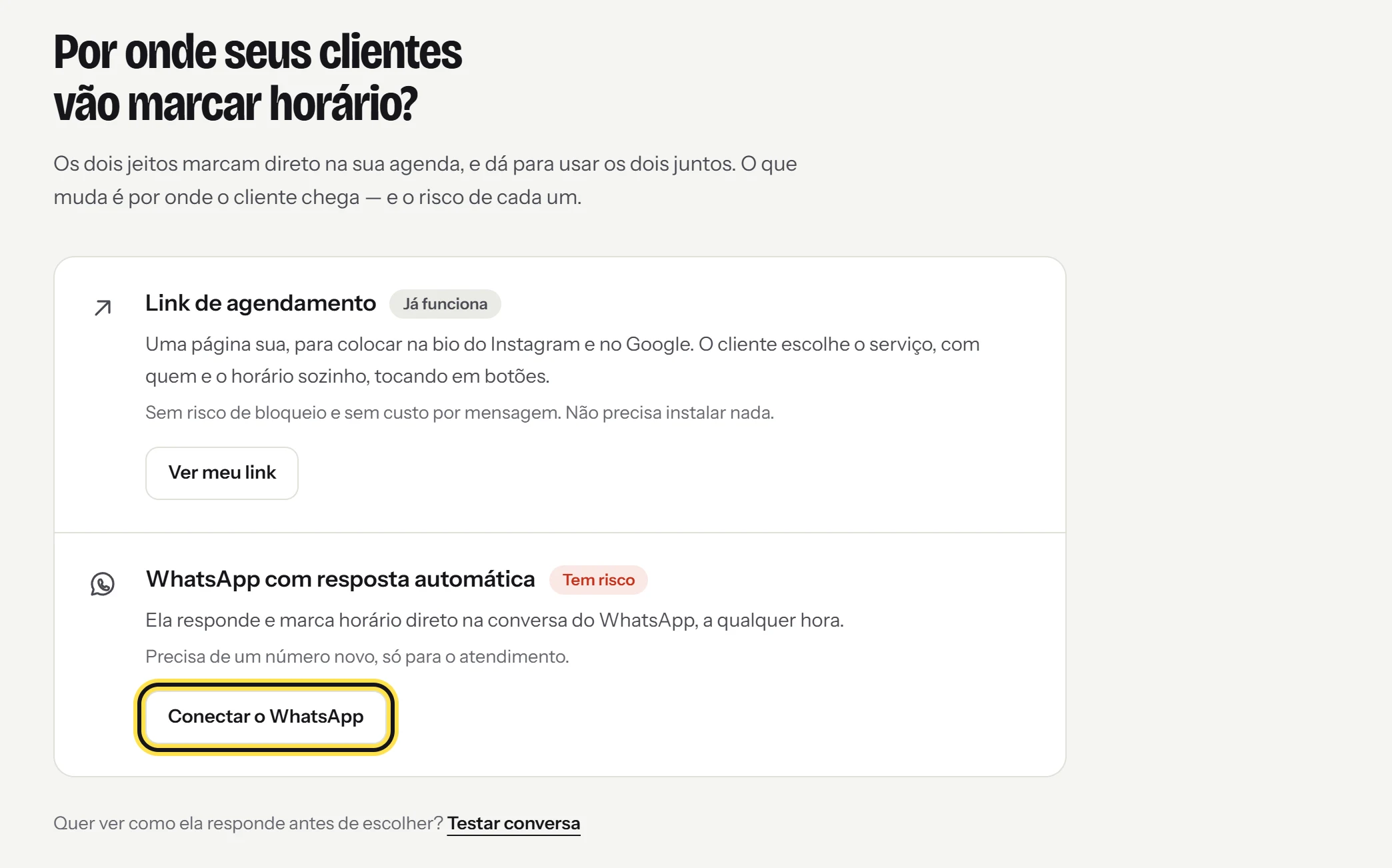
Abra a conexão: No menu do painel, clique em WhatsApp e na aba Conexão. Em WhatsApp com resposta automática, clique em Conectar o WhatsApp.
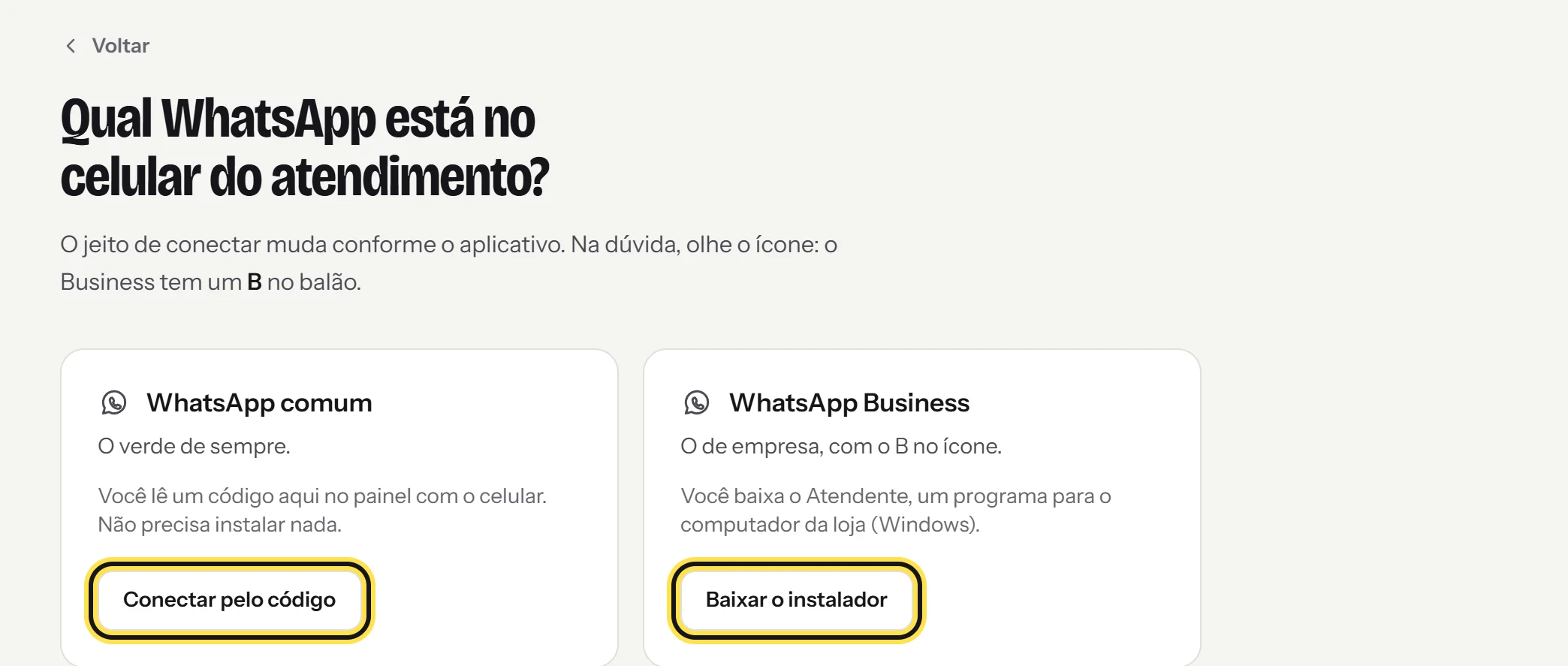
Escolha o WhatsApp Business: O painel pergunta qual WhatsApp está no celular do atendimento. Em WhatsApp Business (o que tem um B no ícone), clique em Baixar o instalador. Se o seu é o WhatsApp comum, o verde de sempre, não precisa do Atendente: siga o artigo Como conectar o WhatsApp do atendimento.
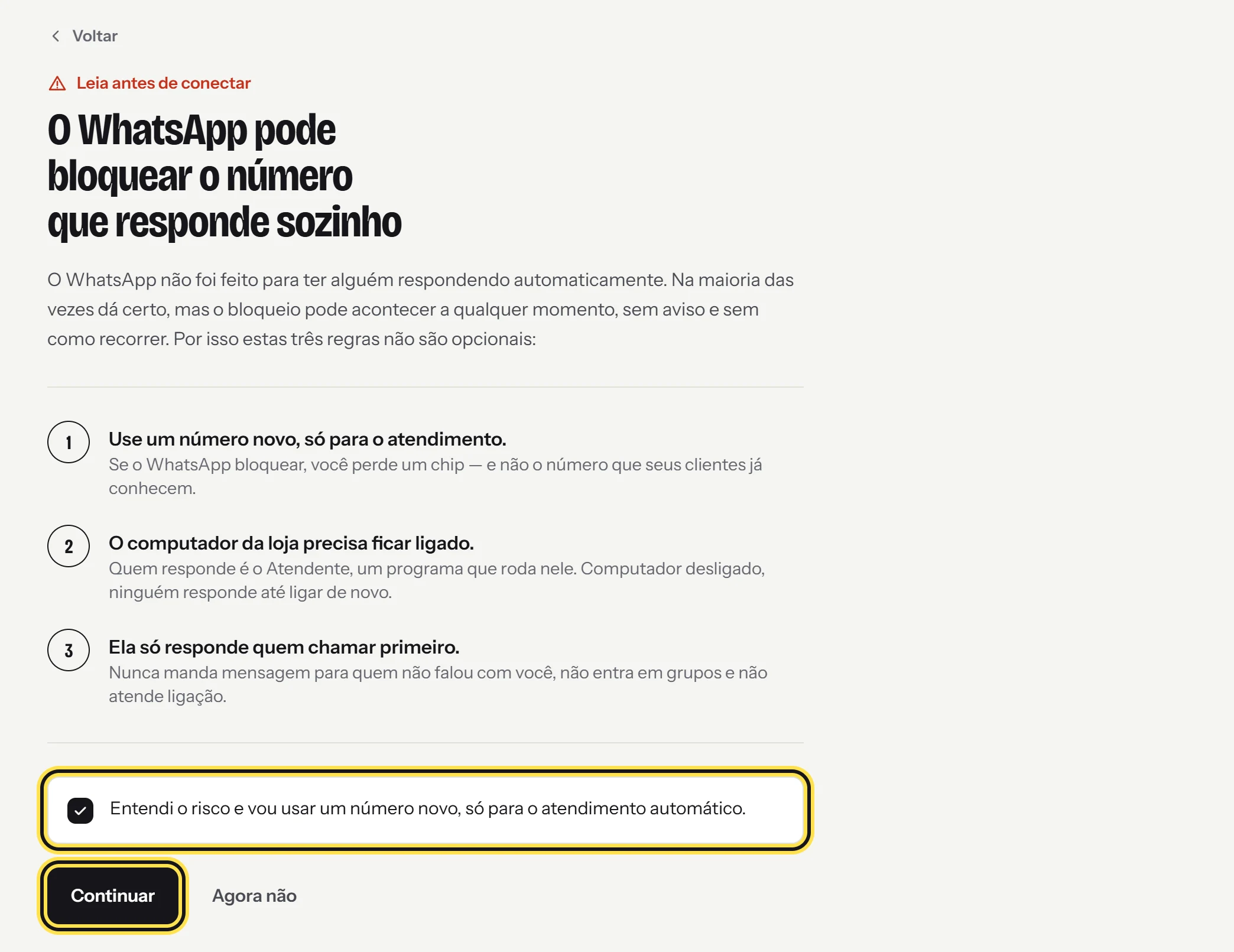
Leia o aviso de risco: O WhatsApp pode bloquear um número que responde sozinho. Por isso: use um número novo, deixe o computador ligado e saiba que ela só responde quem chamar primeiro. Marque Entendi o risco e vou usar um número novo e clique em Continuar.
Baixe o Atendente: Abra o painel no computador da loja e clique em Baixar o Atendente (cerca de 100 MB).
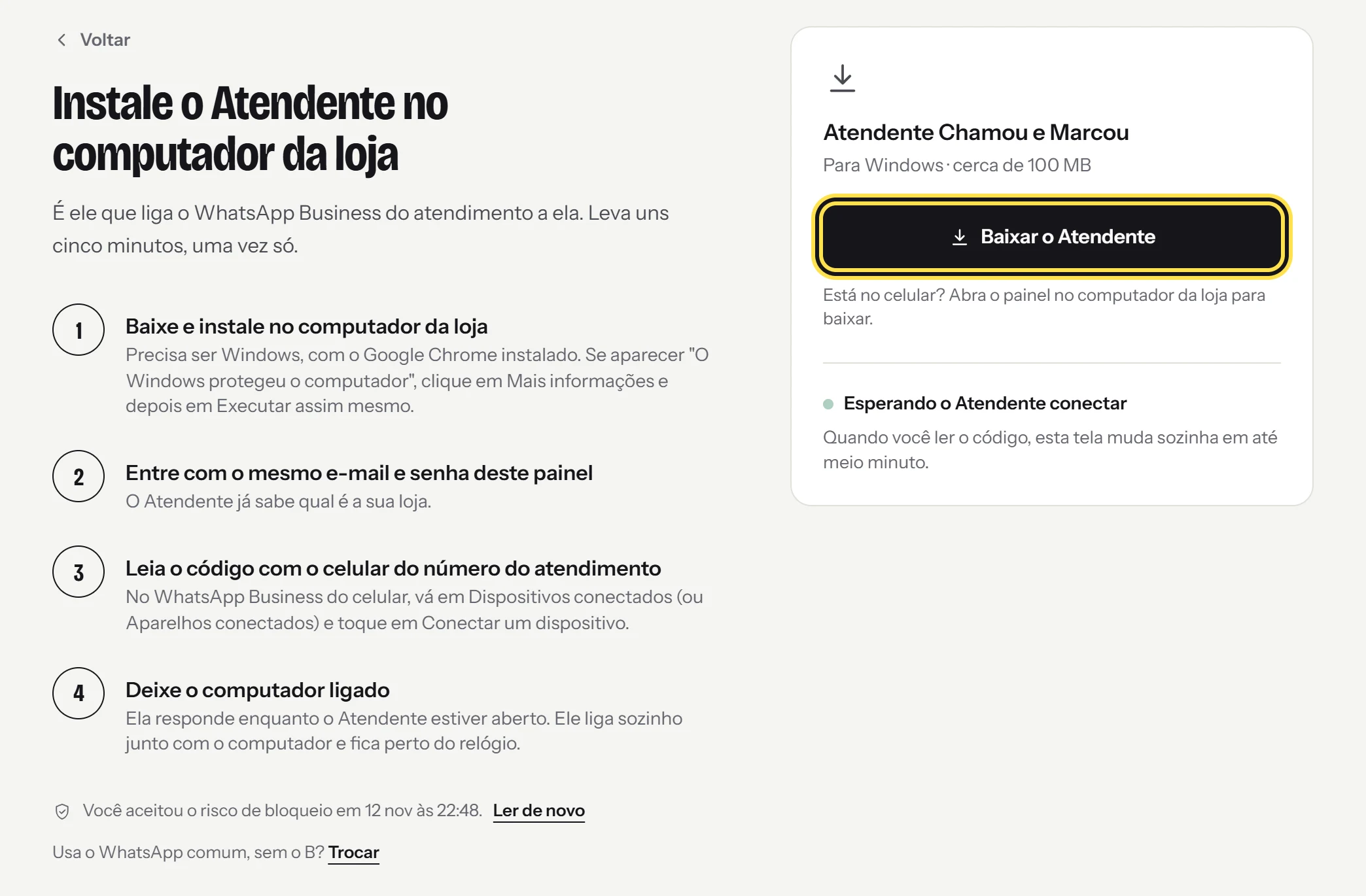
Instale: Abra o arquivo baixado. Se aparecer O Windows protegeu o computador, clique em Mais informações e depois em Executar assim mesmo.
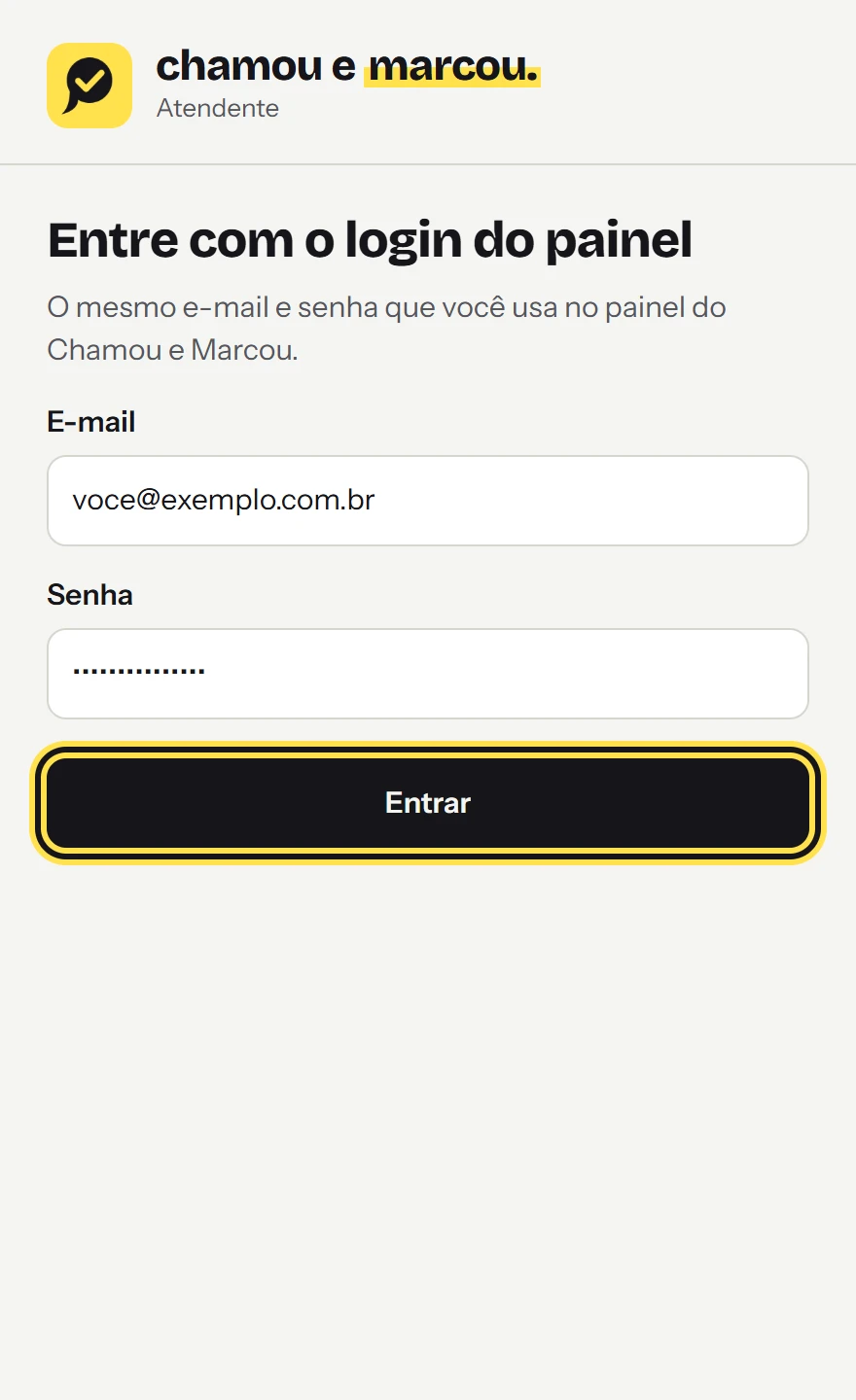
Entre com o login do painel: No Atendente, digite o mesmo E-mail e Senha que você usa no painel e clique em Entrar. Ele já sabe qual é a sua loja.
Continue na conexão: O Atendente mostra um código para ler com o celular. Siga o artigo Como conectar o WhatsApp do atendimento.
O que fazer se algo der errado?
O botão Baixar o Atendente não aparece no celular.
O Atendente é para Windows. Abra o painel no computador da loja para baixar.
O Windows não deixa abrir o instalador.
Na janela O Windows protegeu o computador, clique em Mais informações e depois em Executar assim mesmo.
O Atendente não abre o WhatsApp.
Ele precisa do Google Chrome instalado no computador. Instale o Chrome e abra o Atendente de novo.
Tenho mais de uma loja.
Depois de entrar, o Atendente pergunta Qual loja este computador vai atender?. Escolha a loja do WhatsApp desse computador.