
Como conectar o WhatsApp do atendimento
Leia um código com o celular do número do atendimento e, em menos de um minuto, a assistente começa a responder seus clientes. Com o WhatsApp comum, o código aparece no próprio painel; com o WhatsApp Business, aparece no Atendente.
Antes de começar
- Um plano pago: Individual, Essencial ou Profissional (ou o teste grátis de 14 dias).
- O celular com o número novo do atendimento, com o WhatsApp instalado e internet.
- Se o celular usa o WhatsApp Business: o Atendente instalado e com o login do painel feito.
Passo a Passo
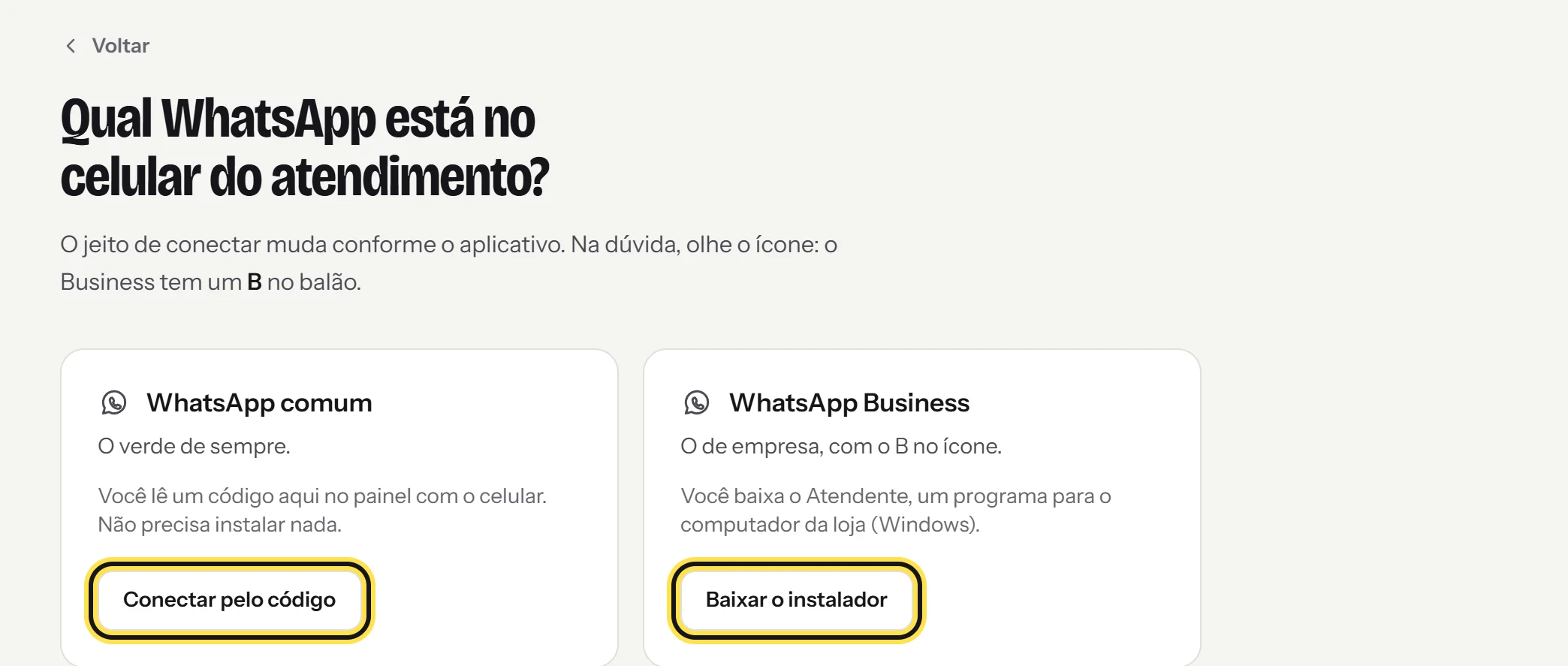
Escolha qual WhatsApp você usa: No menu, clique em WhatsApp, na aba Conexão, e em Conectar o WhatsApp. O painel pergunta qual WhatsApp está no celular do atendimento. Olhe o ícone: o Business tem um B no balão.
- WhatsApp comum (o verde de sempre): clique em Conectar pelo código e siga os passos abaixo.
- WhatsApp Business: clique em Baixar o instalador e siga o artigo Como instalar o Atendente no computador da loja. Depois de entrar no Atendente, pule para o passo 4.
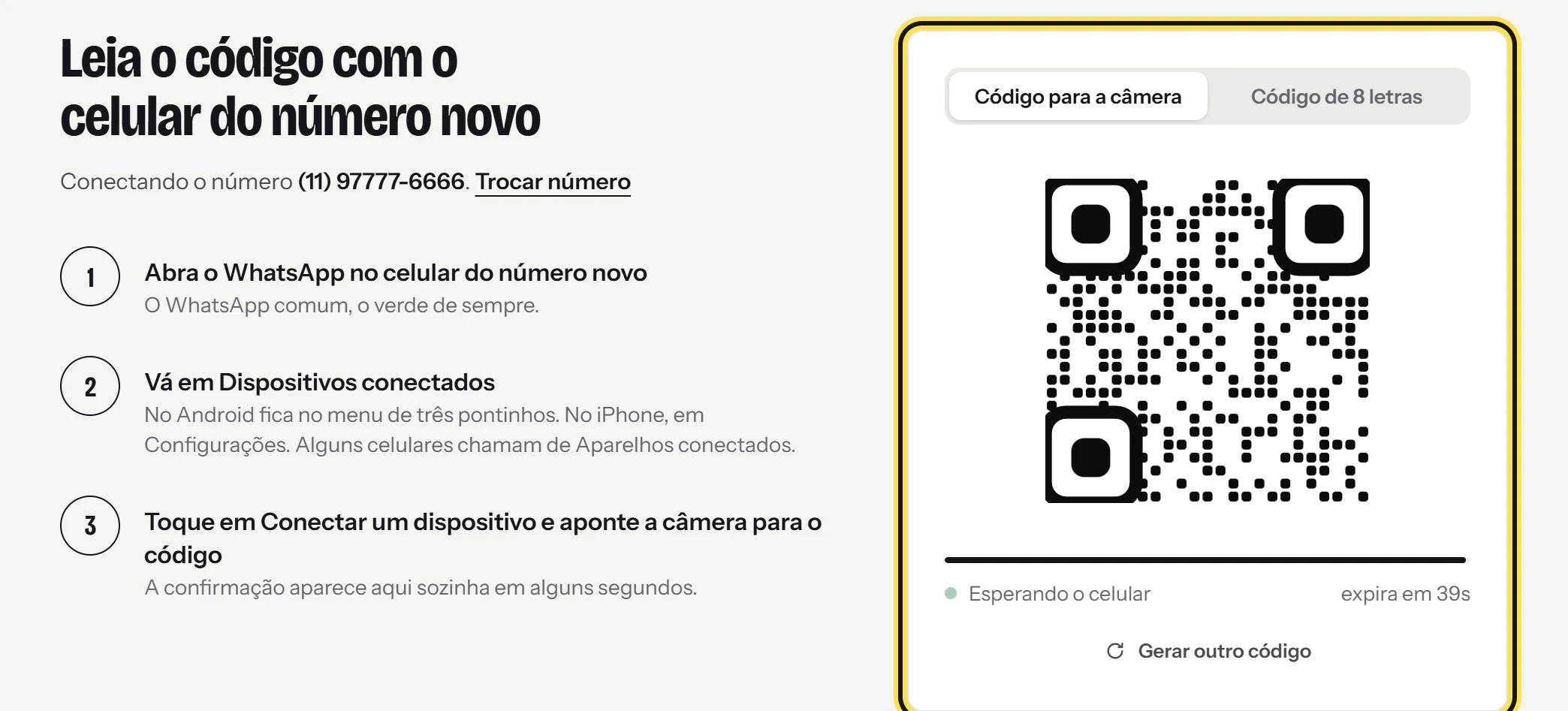
Leia o aviso e digite o número: Marque Entendi o risco e vou usar um número novo e clique em Continuar. Em Número novo, só para o atendimento, digite o número do celular do atendimento, com DDD, e clique em Gerar o código.
Leia o código do painel: No celular do número novo, abra o WhatsApp e vá em Dispositivos conectados (no Android fica no menu de três pontinhos; no iPhone, em Configurações; alguns celulares chamam de Aparelhos conectados). Toque em Conectar um dispositivo e aponte a câmera para o código na tela.
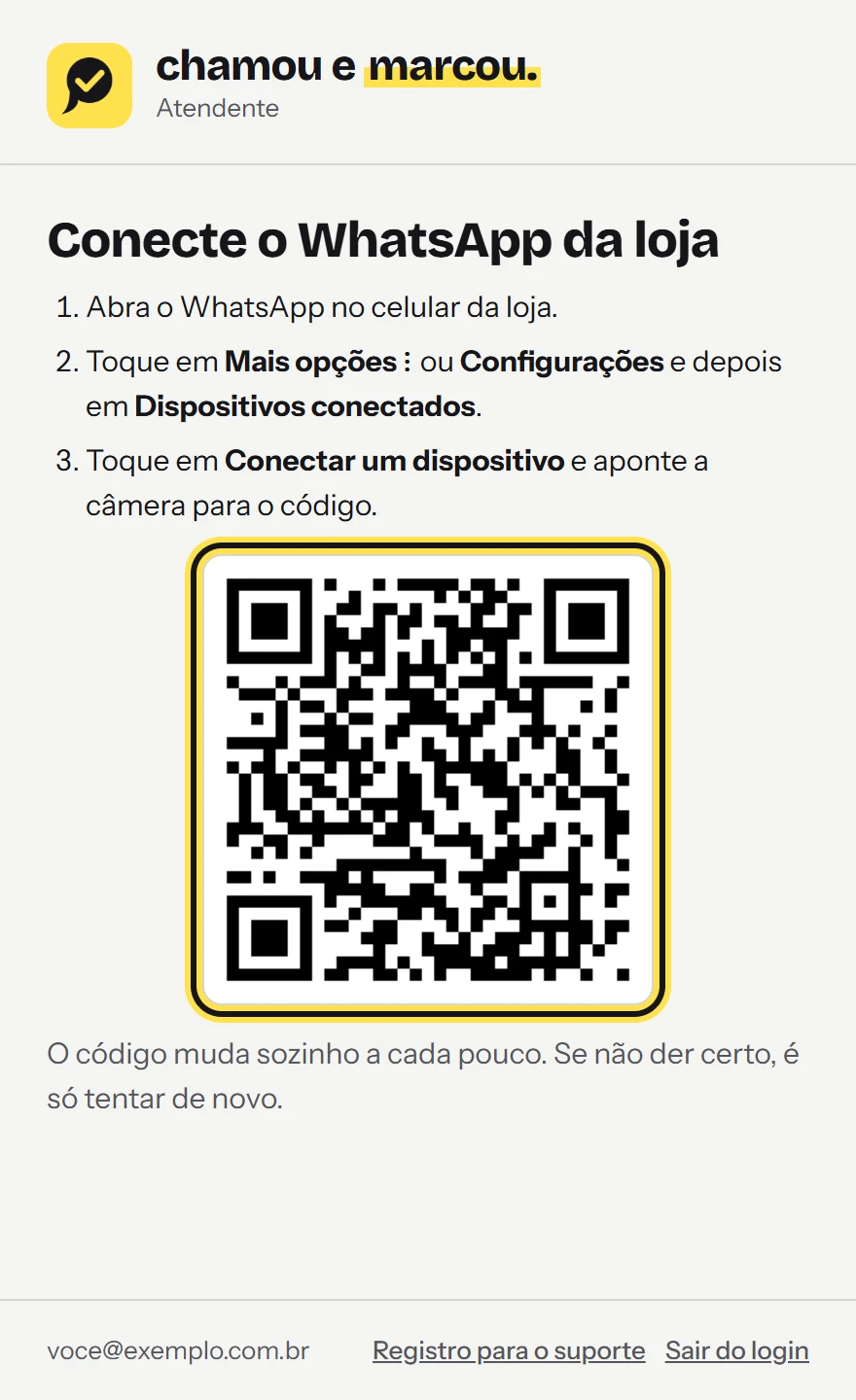
Leia o código do Atendente (WhatsApp Business): No computador, o Atendente mostra Conecte o WhatsApp da loja com um código. No celular, vá em Dispositivos conectados, toque em Conectar um dispositivo e aponte a câmera para o código. Ele mostra Abrindo o WhatsApp… enquanto carrega as conversas.
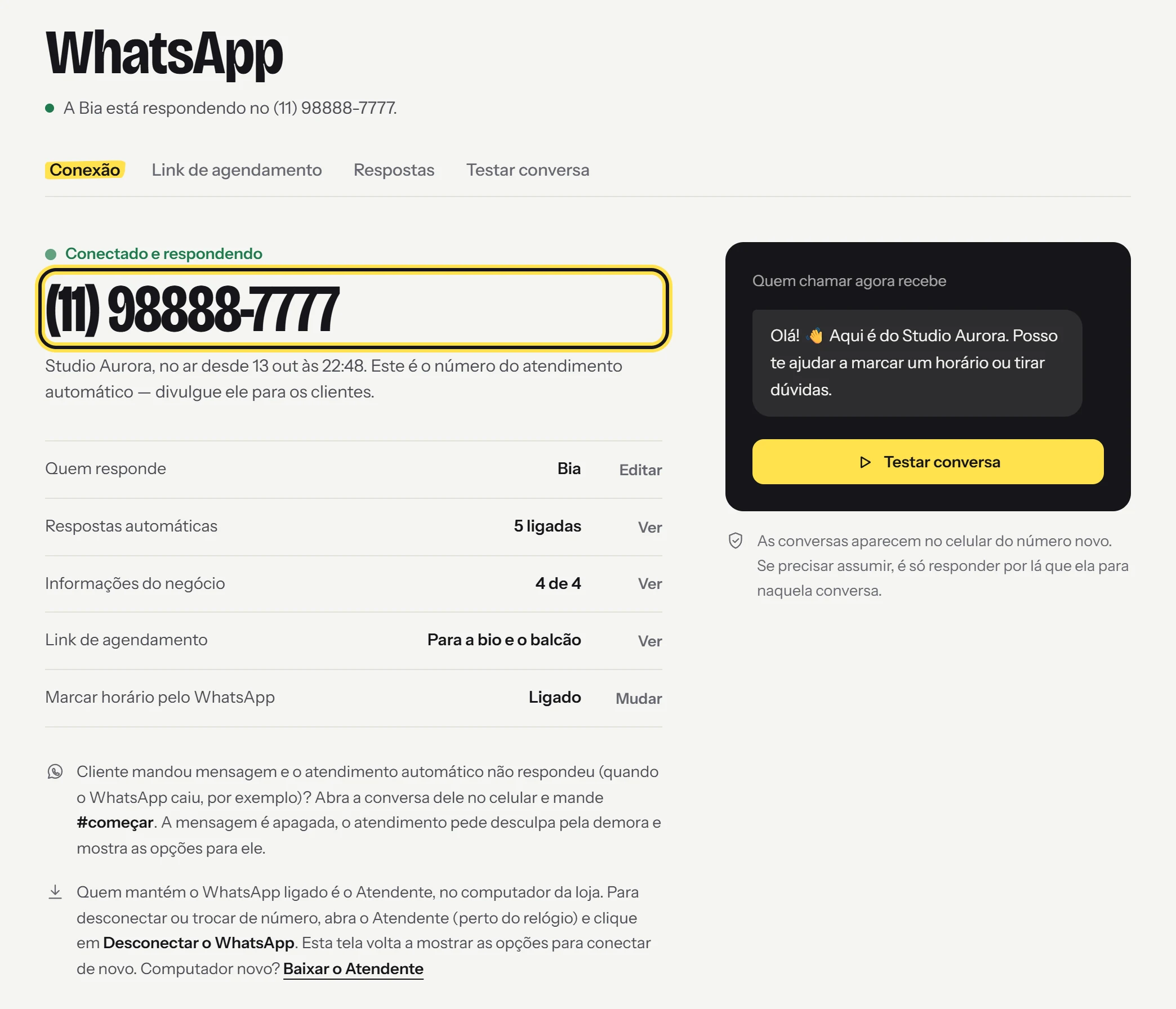
Pronto: Em até meio minuto, a aba Conexão do painel muda para Conectado e respondendo, com o número. Ali você também acompanha o Movimento de hoje: mensagens recebidas, respostas enviadas e horários marcados pelo WhatsApp.
O que fazer se algo der errado?
O celular não lê o código.
Aumente o brilho da tela e aproxime o celular. O código expira em poucos segundos: no painel, clique em Gerar outro código; no Atendente, espere o novo aparecer. Se a câmera não funcionar, use a opção Código de 8 letras, no painel, e digite as letras no celular.
Não sei se o meu WhatsApp é o comum ou o Business.
Olhe o ícone no celular. O Business tem um B no balão. Se escolheu errado, na tela seguinte clique em Trocar, ao lado de "Usa o WhatsApp Business, com o B?" (ou "Usa o WhatsApp comum, sem o B?").
Apareceu "Aberto em outro computador" no Atendente.
Cada loja conecta o WhatsApp em um computador só. Para usar este, clique em Usar este computador: o outro para de atender.
O painel continua mostrando que está desconectado.
Espere até meio minuto e recarregue a página. Com o Atendente, confira se ele mostra Atendendo os seus clientes.
Quero trocar o número ou o aplicativo do atendimento.
Com o WhatsApp comum, clique em Desconectar, na aba Conexão. Com o Atendente, clique em Desconectar o WhatsApp dentro dele. O painel volta a mostrar as duas opções, para conectar de novo com outro número ou outro aplicativo. Se for passar do Atendente para o WhatsApp comum com o mesmo número, feche o Atendente antes, para o cliente não receber resposta em dobro.