
Como ver o faturamento da loja
Veja quanto os atendimentos renderam, o que deixou de entrar, quanto cada profissional tem a receber, por onde os clientes marcam e quanto tempo cada serviço leva de verdade.
Antes de começar
- Ser Admin da loja. Quem é da Equipe vê o Meu faturamento, com os atendimentos e a comissão dela.
- Um plano pago. No Individual e no Essencial, o faturamento mostra o dia e a semana; no Profissional (e no teste grátis), ele vem completo, com mês, equipe e serviços. No Grátis, a tela mostra uma prévia.
Passo a Passo
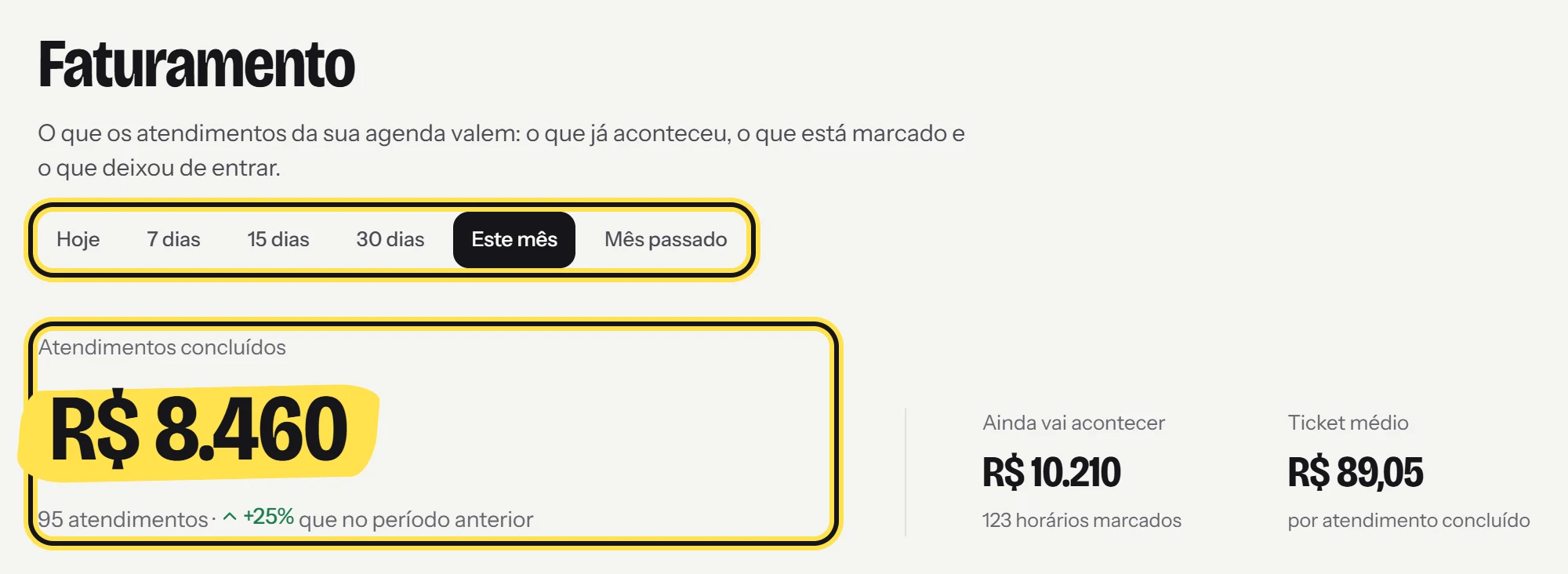
Abra o faturamento e escolha o período: No menu, clique em Faturamento. No topo, escolha Hoje, 7 dias, 15 dias, 30 dias, Este mês ou Mês passado. O número grande é o valor dos Atendimentos concluídos no período, com a comparação com o período anterior. Ao lado estão o que Ainda vai acontecer e o Ticket médio.
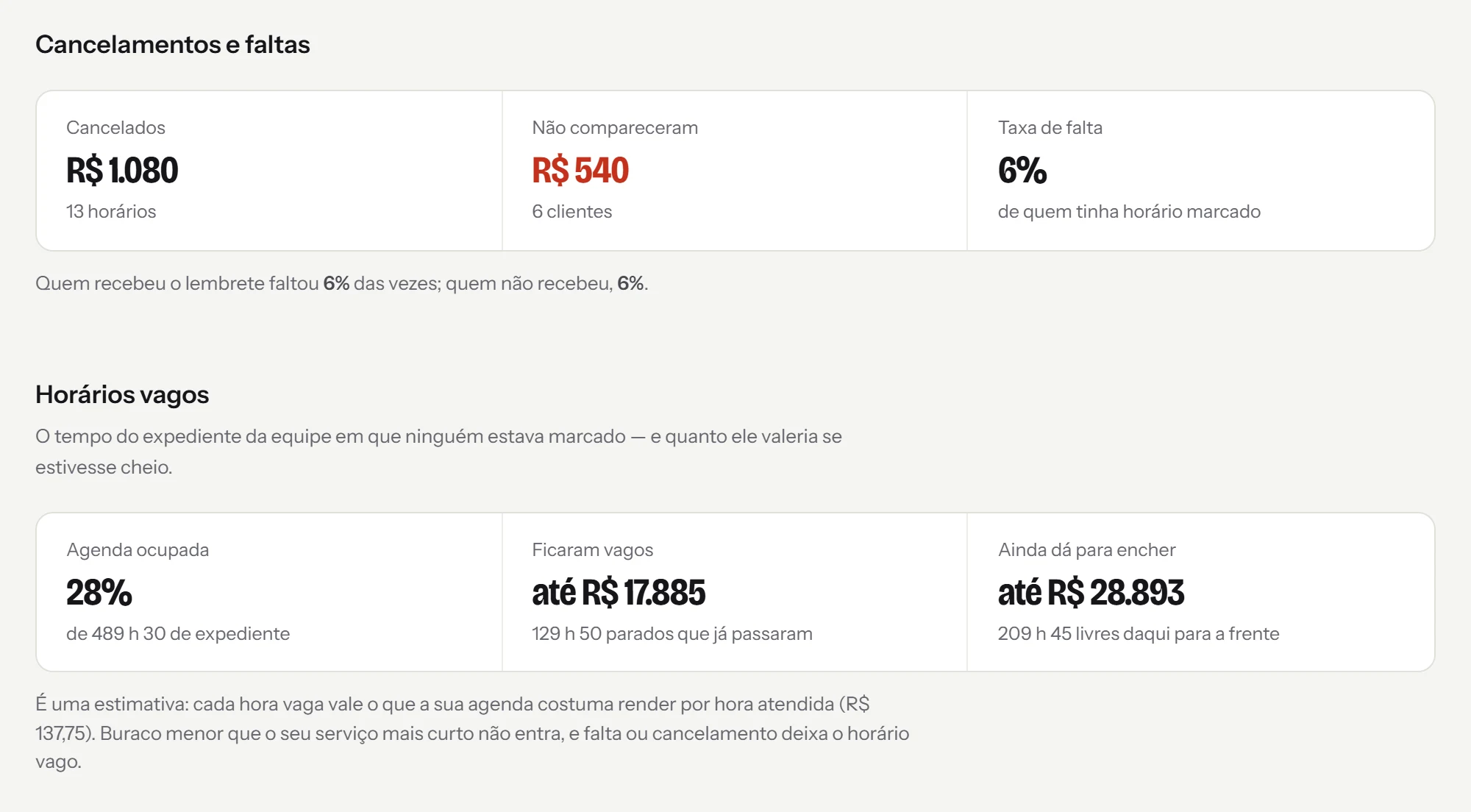
Veja o que não entrou: Em Cancelamentos e faltas aparecem o valor dos cancelados, de quem não compareceu e a taxa de falta, comparando quem recebeu o lembrete com quem não recebeu. Em Horários vagos está quanto do expediente ficou sem ninguém marcado e quanto isso valeria com a agenda cheia: o que já passou e o que ainda dá para encher.
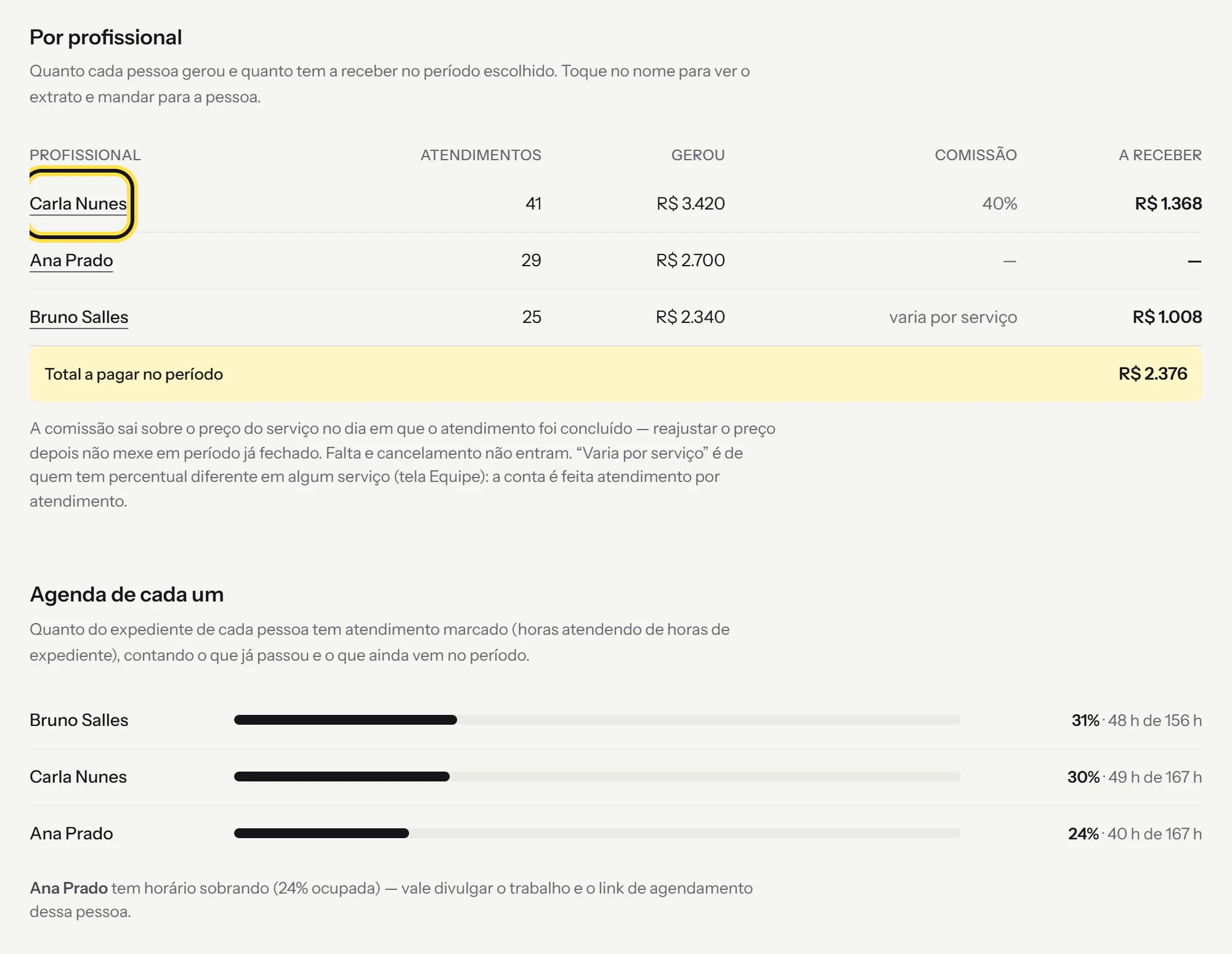
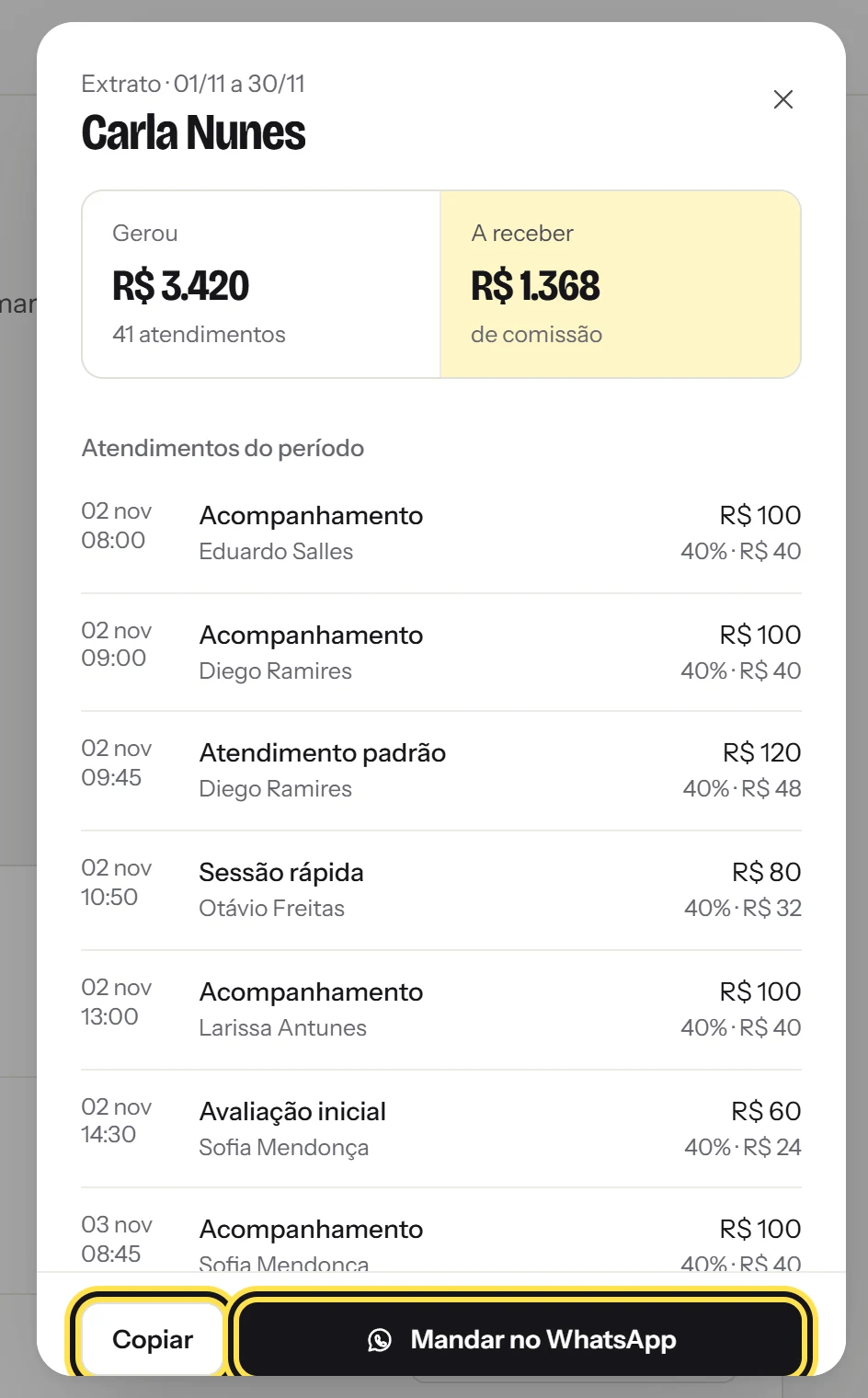
Acerte com a equipe: Em Por profissional aparecem quantos atendimentos cada pessoa fez, quanto gerou e quanto tem a receber de comissão. Toque no nome para abrir o Extrato, com cada atendimento, e clique em Copiar ou Mandar no WhatsApp para enviar à pessoa. Em Agenda de cada um, veja quem está lotado e quem tem horário sobrando.
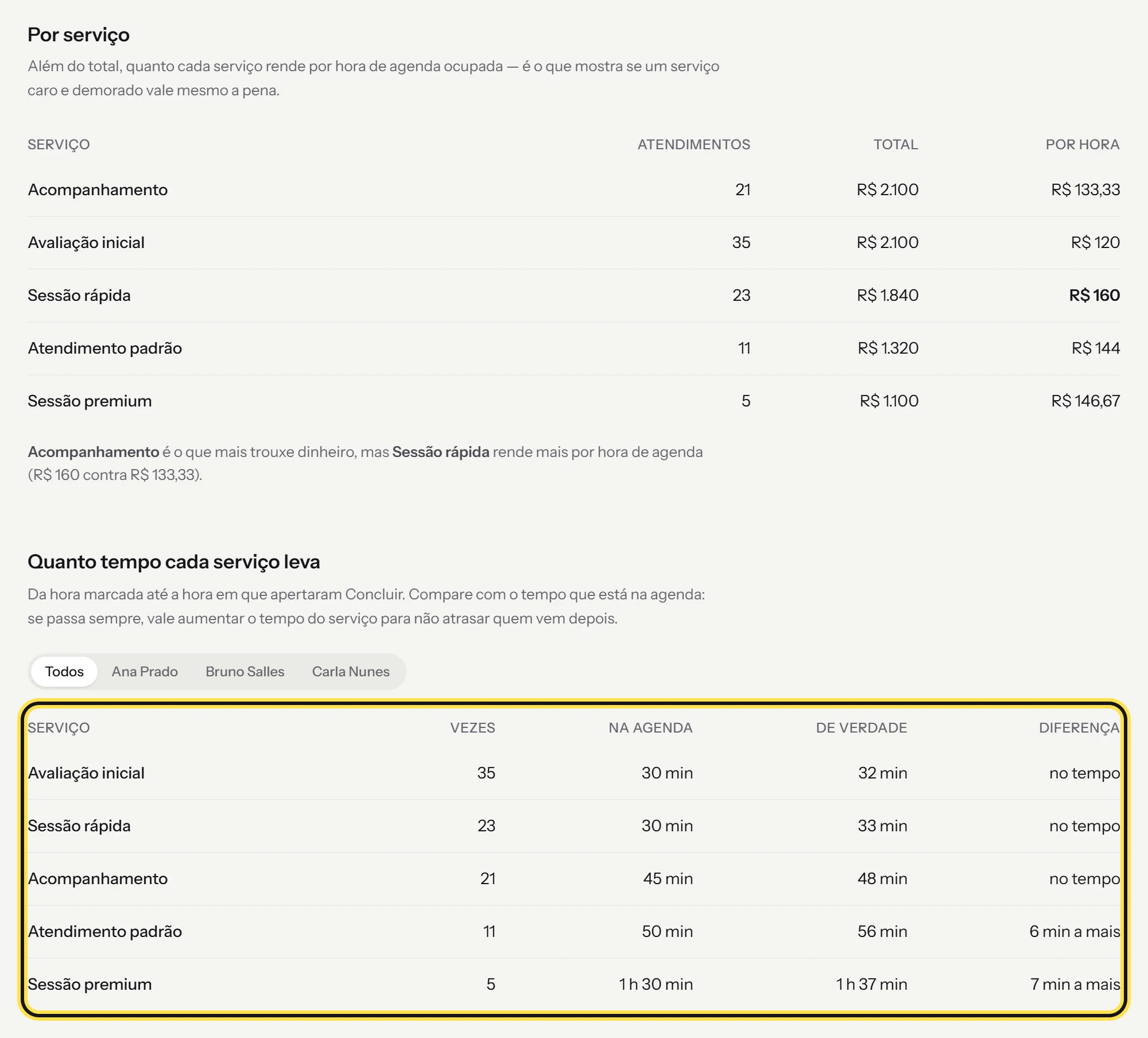
Compare os serviços: Em Por serviço está quanto cada serviço rendeu no total e por hora de agenda. Em Quanto tempo cada serviço leva, compare o tempo que está na agenda com o tempo de verdade, da hora marcada até apertarem Concluir. Se um serviço passa sempre, vale aumentar o tempo dele em Serviços.
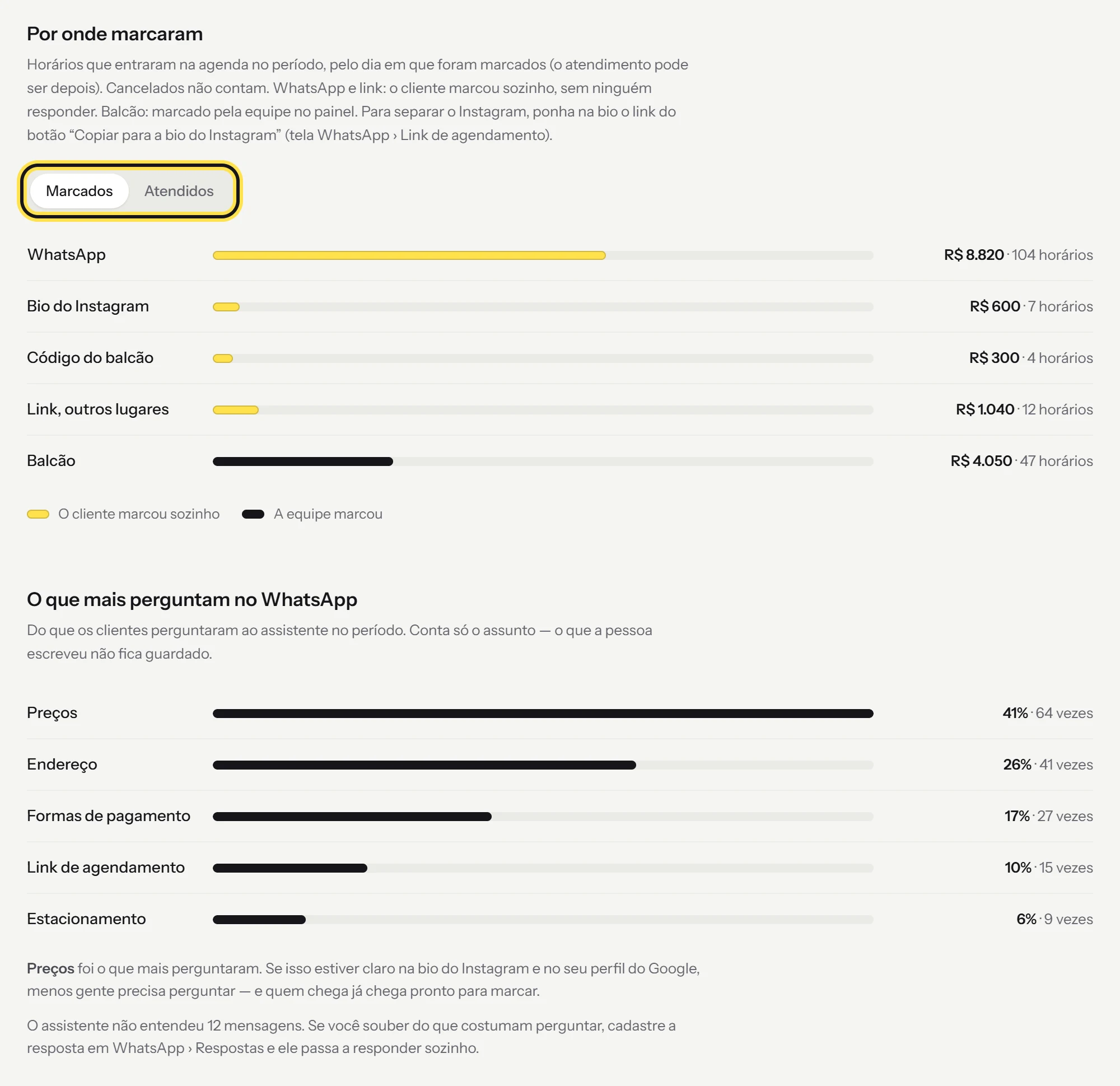
Veja por onde marcaram: Em Por onde marcaram, a aba Marcados mostra os horários que entraram na agenda no período (pelo WhatsApp, pela bio do Instagram, pelo código do balcão, pelo link ou pela equipe). A aba Atendidos mostra só o que já foi concluído. Logo abaixo, O que mais perguntam no WhatsApp mostra os assuntos que os clientes mais perguntam e quantas mensagens a assistente não entendeu.
O que fazer se algo der errado?
O valor não bate com o dinheiro do caixa.
O faturamento usa o preço dos serviços na agenda, não o dinheiro que entrou. Desconto dado na hora, produto vendido à parte e quem ficou devendo não entram. Para quem vai pagar depois, use Vai pagar depois no horário.
Um atendimento que aconteceu não está no total.
Só entra o que foi marcado como Concluído. Abra o horário na agenda e toque em Concluir.
O "Quanto tempo cada serviço leva" parece errado.
A conta usa a hora em que apertaram Concluir. Quem é concluído muito depois do atendimento fica de fora; aperte Concluir logo que terminar.
Não aparecem a equipe, os serviços e o mês.
Essas partes são do plano Profissional. Veja em Plano como mudar.