
Como criar um agendamento pela agenda
Marque um cliente em poucos segundos, direto na agenda, com a duração e o preço preenchidos pelo serviço.
Antes de começar
- Pelo menos um serviço cadastrado em Serviços.
- Seus dias e horários de atendimento definidos em Equipe.
Passo a Passo
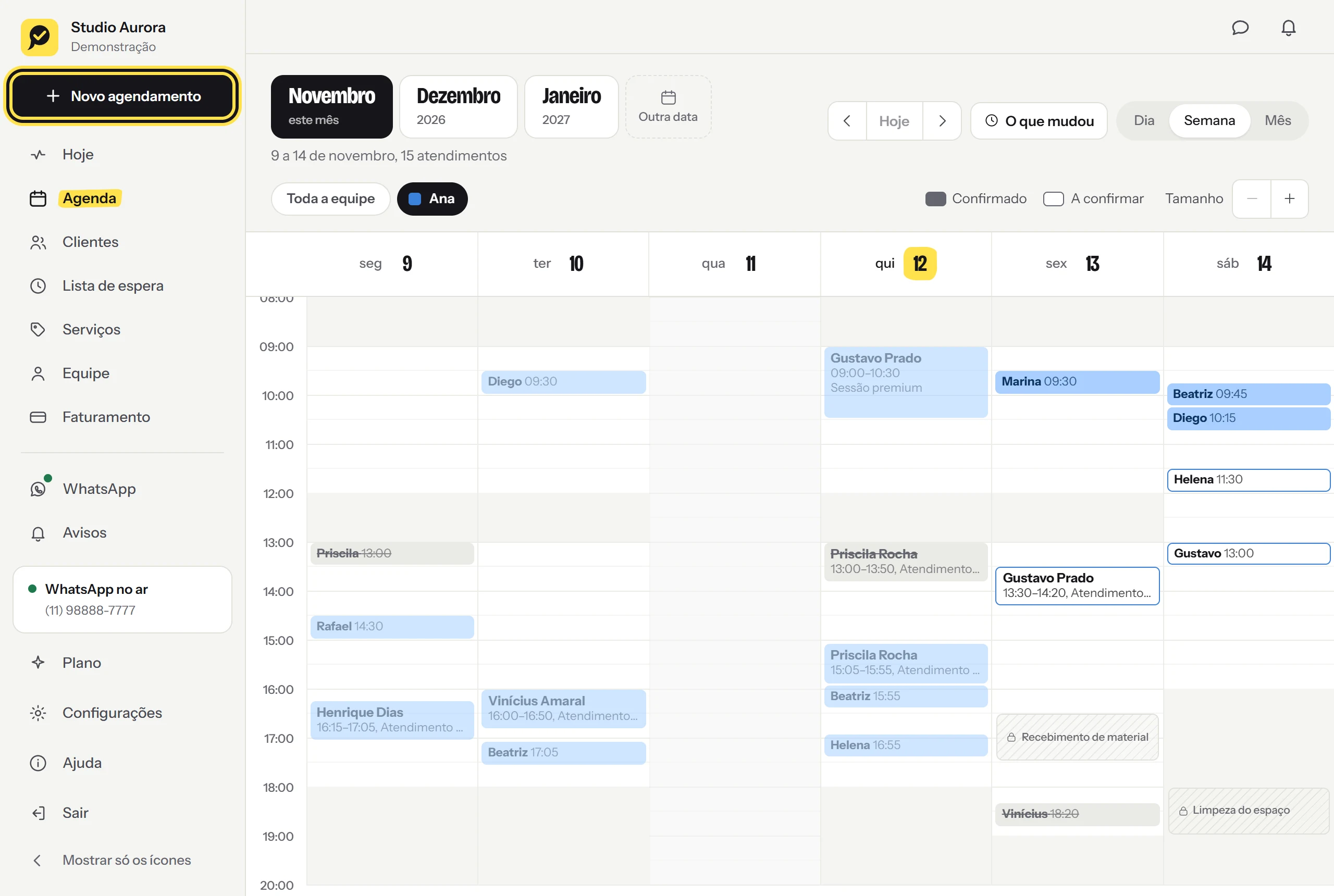
Abra um novo agendamento: Clique em Novo agendamento, no alto do menu. Na Agenda, você também pode clicar num espaço vazio, ou clicar e arrastar para já escolher a duração.
Escolha o cliente: Em Cliente, digite o nome ou o telefone e clique na pessoa. Se ela ainda não tem cadastro, aparece Cadastrar com o nome que você digitou: preencha o WhatsApp e clique em Cadastrar.
Escolha o serviço: Clique no serviço. Os serviços aparecem separados por categoria, e com muitos serviços dá para achar digitando em Buscar serviço. A duração e o preço entram sozinhos. Se a cliente vai fazer mais de um serviço na mesma visita, toque nos outros também (até 5): eles são feitos um depois do outro, na ordem dos números.
Escolha quem atende, o dia e o horário: Em Profissional, toque em quem vai atender. Logo abaixo aparecem sete dias para tocar (as setas mostram a semana anterior e a próxima) e, no dia escolhido, os horários livres, separados em manhã, tarde e noite. Toque no horário: a lista fecha e Quando mostra o dia e a hora escolhidos (para trocar, toque em Mudar). Para encaixar alguém fora da lista, use Outro horário (encaixe).
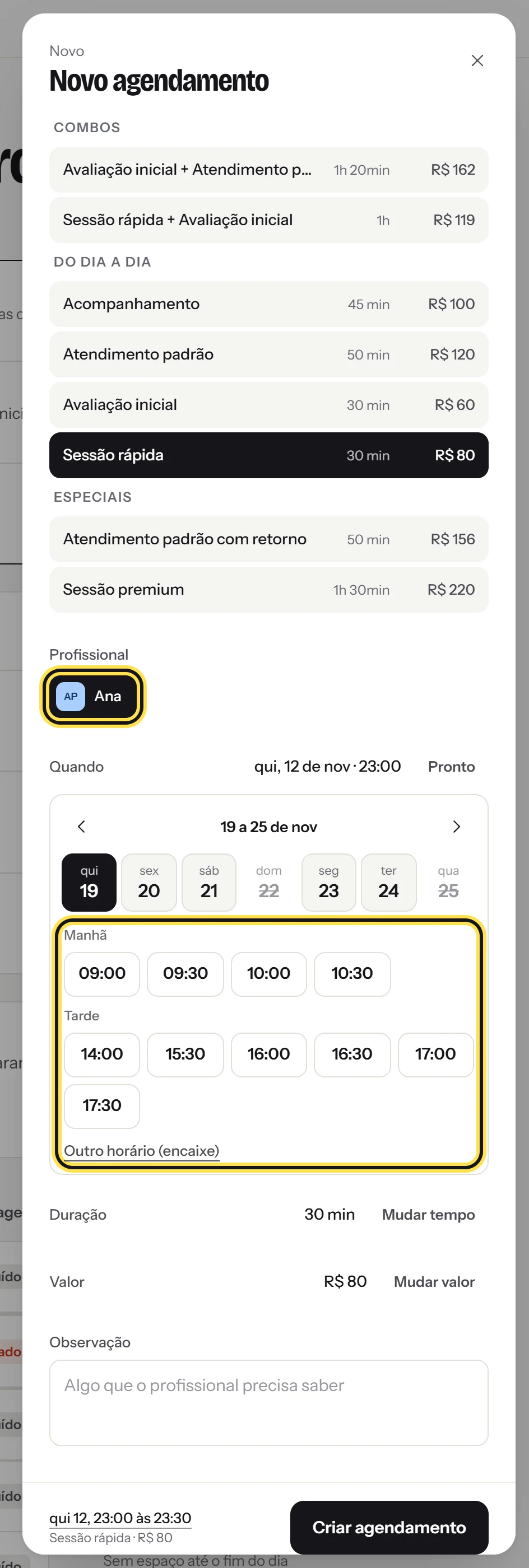
Ajuste o tempo ou o valor, se precisar: A duração e o valor vêm do serviço. Para mudar só neste horário, toque em Mudar tempo ou em Mudar valor, por exemplo numa promoção ou num preço combinado com a cliente. O preço do serviço não muda. Em Observação, anote o que for importante para o atendimento.
Ligue o lembrete, se o cliente quiser: Marque O cliente quer lembrete no WhatsApp e ele recebe uma mensagem na véspera e outra no dia. Só marque se ele concordou. A caixa aparece nos planos pagos, com o WhatsApp conectado e o Lembrete do horário ligado.
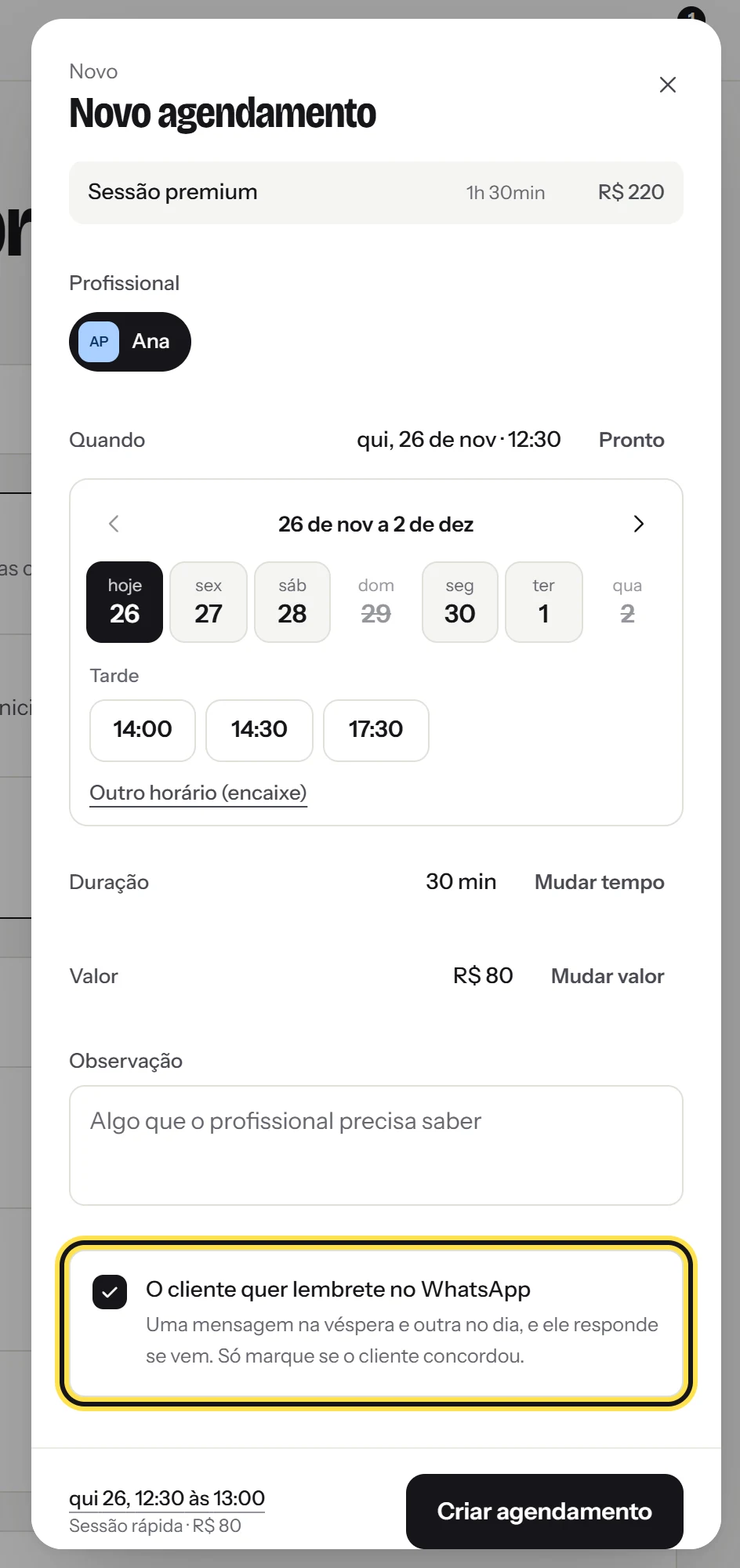
Conclua: Confira o resumo no rodapé, com o dia, o horário e o preço, e clique em Criar agendamento. O horário aparece na agenda como Agendado.
O que fazer se algo der errado?
O botão Criar agendamento está apagado.
Falta escolher o cliente ou o serviço, ou o horário bate com outro atendimento. Confira se apareceu algum aviso logo acima do rodapé.
O dia que eu quero aparece riscado, ou diz "Sem horário livre neste dia".
A profissional não tem espaço para esse serviço nesse dia. Escolha outro dia, outra profissional ou toque em Outro horário (encaixe) para digitar a hora.
Apareceu "Já existe um atendimento nesse horário para este profissional".
Escolha outro horário. Um profissional não pode ter dois atendimentos ao mesmo tempo.
Apareceu que o horário está bloqueado.
Horário bloqueado não se marca, nem pelo painel. Escolha outro horário ou tire o bloqueio na Agenda antes.
Apareceu um aviso de que o cliente já tem esse serviço marcado.
Confira se não é o mesmo atendimento marcado duas vezes. Se for mesmo outro horário, clique em Marcar mesmo assim.
Meu serviço não aparece na lista.
Confira em Serviços se ele continua cadastrado. Se ele foi excluído depois de já ter sido usado na agenda, está no grupo Desativados, no fim da tela: clique em Reativar.
Ao cadastrar o cliente, apareceu "Esse WhatsApp já é de…".
Esse número já está cadastrado para outra pessoa da sua lista. Clique em Usar esse cadastro para marcar com ela, em vez de criar um cadastro repetido.