
Como bloquear um horário (almoço, folga ou compromisso)
Bloqueie um período (de um dia, de vários dias seguidos ou toda semana) para que ninguém marque nele, nem pelo link de agendamento, nem pelo WhatsApp.
Passo a Passo
Abra o bloqueio: Na tela Hoje, clique em Bloquear horário, logo abaixo da agenda do dia. O mesmo botão também fica na tela Equipe.
Escolha quem fica indisponível: Clique no seu nome. Se tiver equipe, Toda a equipe bloqueia todo mundo de uma vez.
Escolha quando:
- Um dia: escolha a Data.
- Vários dias: escolha De e Até, por exemplo a semana das férias.
- Toda semana: marque os dias da semana (por exemplo Ter) e até quando vale. Já vem preenchido até o fim do mês.
Escolha o horário: Dia inteiro, ou Só uma parte do dia, com Das e Até (por exemplo, das 14:00 às 16:00).
Diga o motivo: Escreva em Motivo ou clique numa das sugestões, como Almoço, Consulta médica, Folga ou Férias. O motivo é só para você: o cliente não vê.
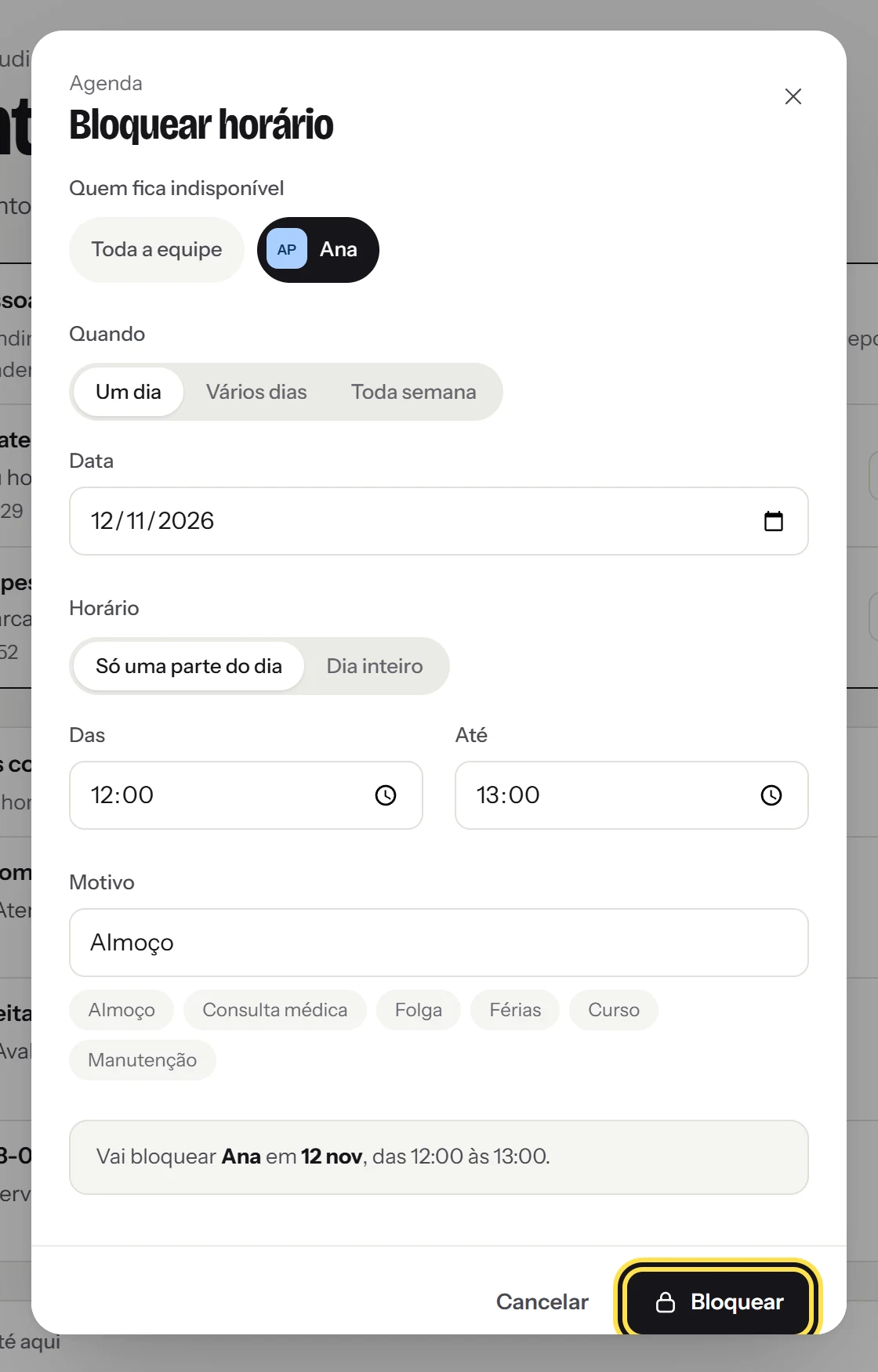
Confira o resumo e conclua: Embaixo aparece quais dias vão ser bloqueados. Se já tiver cliente marcado nesse tempo, o resumo avisa: o horário dela continua na agenda, e você remarca se precisar. Clique em Bloquear (ou Bloquear 4 dias, por exemplo). O período aparece listrado na agenda, com um cadeado, e some dos horários livres do seu link e do WhatsApp.
O que fazer se algo der errado?
Bloqueei o horário errado e quero tirar o bloqueio.
Na Agenda, clique no bloqueio listrado. Se ele foi feito para um dia só, sai na hora e aparece o aviso Bloqueio tirado. Se foi feito para vários dias, a tela pergunta se é para tirar Só este dia ou Este e os próximos. Se clicou sem querer, clique em Desfazer no aviso.
O botão Bloquear não aparece e o resumo diz que algo está errado.
Leia a frase no resumo: a data do fim pode estar antes da do começo, nenhum dia da semana marcado, ou o horário do fim antes do início. Dá para bloquear até um ano de uma vez.
O bloqueio não aparece na agenda.
Confira as datas que você escolheu e se a agenda está mostrando esse dia. Na Agenda, use as setas ou clique no nome do mês para trocar a data.